یکی از مشکلات نسبتاً رایج در هاردهای اکسترنال، تبدیل شدن فایلسیستم درایو به حالت RAW است. در این وضعیت ممکن است هارد در ویندوز شناسایی شود، اما هنگام باز کردن آن با پیامهایی مانند “You need to format the disk before you can use it” مواجه شوید یا ظرفیت و اطلاعات موجود روی هارد به شکل عادی نمایش داده نشود.
RAW شدن هارد به این معنا نیست که لزوماً تمام اطلاعات آن از بین رفته است. در بسیاری از موارد، فایلها همچنان روی سطح دیسک وجود دارند، اما سیستمعامل دیگر نمیتواند ساختار فایلسیستم را بهدرستی تشخیص دهد.
نکته بسیار مهم این است که فرمت کردن هارد RAW در اولین مرحله، معمولاً تصمیم درستی نیست؛ زیرا اگر اطلاعات برای شما اهمیت دارد، هرگونه عملیات نوشتن روی دیسک میتواند فرآیند بازیابی را دشوارتر کند.
در این مقاله بررسی میکنیم که هارد اکسترنال چرا RAW میشود، چه تفاوتی بین RAW شدن و خرابی فیزیکی وجود دارد، چه اقداماتی نباید انجام داد و بهترین روش برای بازیابی اطلاعات هارد RAW چیست.
هارد RAW چیست؟
RAW در واقع نام یک فایلسیستم مشخص مانند NTFS یا exFAT نیست. وقتی ویندوز نتواند فایلسیستم یک پارتیشن را تشخیص دهد یا ساختار آن را معتبر تشخیص ندهد، ممکن است آن پارتیشن را به صورت RAW نمایش دهد.
برای مثال، یک هارد اکسترنال ممکن است قبلاً با فایلسیستم NTFS فرمت شده باشد. اگر اطلاعات مربوط به ساختار فایلسیستم آسیب ببیند، ویندوز دیگر قادر به شناسایی صحیح آن نیست و در Disk Management یا File Explorer ممکن است وضعیت آن را RAW نشان دهد.
بنابراین:
RAW شدن لزوماً به معنی پاک شدن فایلها نیست.
در بسیاری از موارد مشکل اصلی مربوط به ساختار منطقی دیسک است و با روش صحیح میتوان اطلاعات را بازیابی کرد.
چرا هارد اکسترنال RAW میشود؟
RAW شدن هارد اکسترنال میتواند دلایل مختلفی داشته باشد. تشخیص علت اهمیت زیادی دارد، زیرا روش بازیابی اطلاعات در یک هارد سالم با یک هارد دارای بدسکتور یا خرابی هد یکسان نیست.
۱. قطع ناگهانی هارد هنگام انتقال اطلاعات
یکی از رایجترین دلایل آسیب فایلسیستم، جدا کردن هارد اکسترنال بدون استفاده از گزینه Safely Remove یا Eject است.
اگر در زمان جدا کردن هارد، سیستمعامل در حال نوشتن اطلاعات باشد، ممکن است بخشی از ساختار فایلسیستم ناقص باقی بماند.
این مسئله بهخصوص در زمان انتقال حجم زیادی از اطلاعات اهمیت دارد.
۲. قطع برق یا نوسان تغذیه
هاردهای اکسترنال برای عملکرد صحیح به تغذیه پایدار نیاز دارند. قطع برق، افت ولتاژ یا استفاده از کابل و آداپتور نامناسب میتواند باعث اختلال در عملکرد هارد شود.
در مدلهای اکسترنال دارای آداپتور، خرابی آداپتور یا تغذیه نامناسب نیز میتواند مشکلساز شود.
۳. خرابی فایلسیستم
فایلسیستم وظیفه سازماندهی فایلها و مشخص کردن محل قرارگیری آنها روی دیسک را بر عهده دارد.
در فایلسیستمهایی مانند NTFS، exFAT و FAT32 ساختارهای مختلفی برای مدیریت اطلاعات وجود دارد. اگر بخشهایی مانند Boot Sector، MFT، File Allocation Table یا سایر ساختارهای مدیریتی آسیب ببینند، ممکن است سیستمعامل فایلسیستم را RAW تشخیص دهد.
۴. وجود بدسکتور
بدسکتور یا Bad Sector یکی از عوامل مهم RAW شدن هارد است.
اگر سکتورهایی که حاوی اطلاعات مهم فایلسیستم هستند آسیب ببینند، سیستمعامل ممکن است نتواند ساختار پارتیشن را بهدرستی بخواند.
بدسکتورها ممکن است به دلایل مختلفی ایجاد شوند، از جمله:
- فرسودگی سطح دیسک
- ضربه و شوک
- مشکلات هد
- افزایش تعداد خطاهای خواندن
- خرابی تدریجی سطح دیسک
- مشکلات مکانیکی یا الکترونیکی
اگر RAW شدن هارد همراه با کندی شدید، صدای غیرعادی یا قطع و وصل شدن مکرر باشد، احتمال وجود مشکل فیزیکی بیشتر میشود.
۵. خرابی پارتیشن یا Partition Table
گاهی اوقات مشکل از خود فایلسیستم نیست، بلکه اطلاعات مربوط به پارتیشنبندی هارد آسیب دیده است.
خرابی Partition Table، MBR یا GPT میتواند باعث شود سیستمعامل نتواند محل و ساختار صحیح پارتیشن را تشخیص دهد.
در این حالت ممکن است اطلاعات همچنان روی دیسک وجود داشته باشند، اما دسترسی معمول به آنها امکانپذیر نباشد.
۶. ویروس و بدافزار
برخی بدافزارها میتوانند فایلها، ساختار پارتیشن یا اطلاعات مربوط به فایلسیستم را تحت تأثیر قرار دهند.
البته هر هارد RAW شدهای الزاماً ویروسی نیست و نباید بدون بررسی فنی، علت را به بدافزار نسبت داد.
۷. خرابی کابل USB یا محفظه هارد
گاهی مشکل اصلاً از خود هارد نیست.
کابل USB معیوب، کانکتور آسیبدیده یا برد USB-to-SATA داخل قاب اکسترنال میتواند باعث شود ارتباط سیستم با هارد ناقص باشد.
در برخی مدلها، خرابی برد رابط USB یا مشکلات تغذیه نیز میتواند علائمی ایجاد کند که در نگاه اول شبیه RAW شدن هارد به نظر برسند.
۸. خرابی برد الکترونیکی یا مشکلات مکانیکی
اگر هارد ضربه خورده باشد، آبخوردگی داشته باشد یا با علائم مکانیکی مانند صدای کلیک، تقتق یا تلاش مکرر برای راهاندازی مواجه باشد، احتمال خرابی فیزیکی وجود دارد.
در چنین شرایطی اجرای نرمافزارهای بازیابی اطلاعات بدون تشخیص اولیه میتواند خطرناک باشد.
از کجا بفهمیم هارد RAW شده است؟
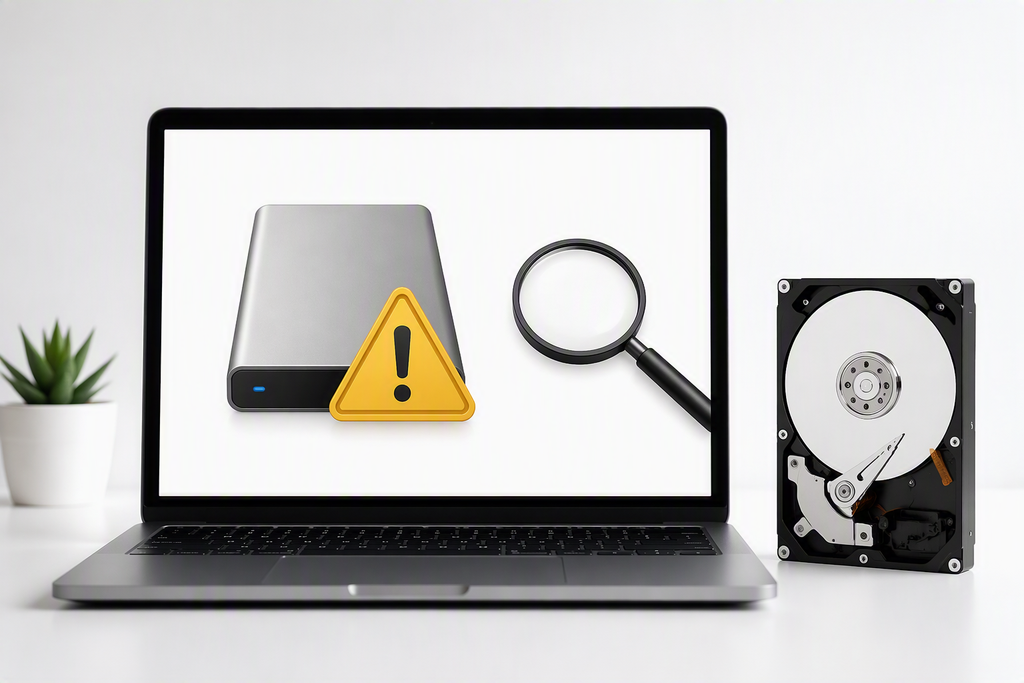
یکی از سادهترین روشها بررسی هارد در ویندوز است.
میتوان با راستکلیک روی This PC و انتخاب گزینه Manage وارد بخش Disk Management شد.
اگر پارتیشن موردنظر در قسمت File System به شکل RAW نمایش داده شود، احتمال RAW شدن فایلسیستم وجود دارد.
علائم متداول عبارتاند از:
- نمایش هارد در ویندوز اما عدم امکان باز کردن آن
- نمایش پیام Format Disk
- نمایش File System به صورت RAW
- نمایش نادرست ظرفیت
- عدم نمایش نام فایلها و پوشهها
- درخواست فرمت کردن هارد
- نمایش Unallocated در برخی شرایط
- کاهش شدید سرعت دسترسی به اطلاعات
البته مشاهده RAW بهتنهایی برای تشخیص علت کافی نیست و باید وضعیت فیزیکی و اطلاعات SMART نیز بررسی شود.
آیا RAW شدن هارد به معنی پاک شدن اطلاعات است؟
خیر.
این یکی از مهمترین نکاتی است که باید درباره RAW بدانیم.
وقتی فایلسیستم RAW نمایش داده میشود، معمولاً مشکل در دسترسی سیستمعامل به ساختار اطلاعات است، نه لزوماً حذف فیزیکی دادهها.
برای مثال، ممکن است فایلهای شما همچنان در سکتورهای هارد ذخیره شده باشند، اما اطلاعات لازم برای پیدا کردن آنها در ساختار فایلسیستم آسیب دیده باشد.
به همین دلیل در بسیاری از سناریوهای RAW، امکان بازیابی اطلاعات وجود دارد.
البته میزان موفقیت بازیابی به عواملی مانند علت RAW شدن، وضعیت سطح دیسک، میزان آسیب فایلسیستم، وجود بدسکتور، زمان سپریشده و اقداماتی که پس از بروز مشکل انجام شدهاند بستگی دارد.
اولین کاری که بعد از RAW شدن هارد باید انجام دهیم چیست؟
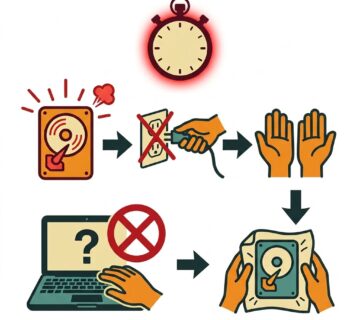
مهمترین کار، متوقف کردن عملیات نوشتن روی هارد است.
اگر اطلاعات مهمی روی هارد دارید، بهتر است از انجام عملیات زیر خودداری کنید:
- Format کردن هارد
- Initialize کردن دیسک
- ایجاد پارتیشن جدید
- نصب ویندوز یا نرمافزار روی همان هارد
- کپی کردن فایل جدید روی هارد
- اجرای عملیات تعمیر بدون تهیه نسخه مناسب
- اجرای مکرر نرمافزارهای مختلف بازیابی
- باز کردن هارد در شرایط غیراستاندارد
هرگونه نوشتن اطلاعات جدید میتواند بخشی از دادههای قبلی را بازنویسی کند.
آیا باید هارد RAW را Format کنیم؟
اگر اطلاعات هارد برای شما مهم است، خیر؛ فرمت کردن نباید اولین اقدام باشد.
ویندوز معمولاً زمانی که فایلسیستم را تشخیص نمیدهد، پیامی مانند:
“You need to format the disk before you can use it.”
نمایش میدهد.
ممکن است کاربر تصور کند با Format کردن مشکل حل میشود. اما فرمت کردن میتواند ساختارهای مهم فایلسیستم قبلی را تغییر دهد و فرآیند بازیابی اطلاعات را دشوارتر کند.
حتی اگر پس از فرمت، هارد دوباره قابل استفاده باشد، ممکن است بازیابی اطلاعات قبلی پیچیدهتر شود.
اگر اطلاعات مهم هستند، اول باید بازیابی انجام شود و سپس هارد مجدداً پارتیشنبندی و فرمت شود.
آیا CHKDSK برای هارد RAW مناسب است؟
یکی از اولین پیشنهادهایی که معمولاً در اینترنت مشاهده میشود اجرای دستور زیر است:
chkdsk X: /f
که در آن X حرف درایو موردنظر است.
اما در مورد هاردی که به صورت RAW شناسایی شده، اجرای CHKDSK بدون تشخیص وضعیت دیسک میتواند انتخاب مناسبی نباشد.
CHKDSK ابزار تعمیر فایلسیستم است و زمانی کاربرد دارد که ساختار فایلسیستم قابل شناسایی باشد.
اگر هارد واقعاً RAW باشد، ممکن است CHKDSK نتواند عملیات مورد انتظار را انجام دهد یا در شرایط خاص تغییراتی روی ساختار دیسک ایجاد کند.
بنابراین اگر اطلاعات ارزشمند هستند، بهتر است قبل از اجرای ابزارهای تعمیراتی، وضعیت هارد و روش بازیابی مشخص شود.
تفاوت RAW منطقی و RAW ناشی از خرابی فیزیکی
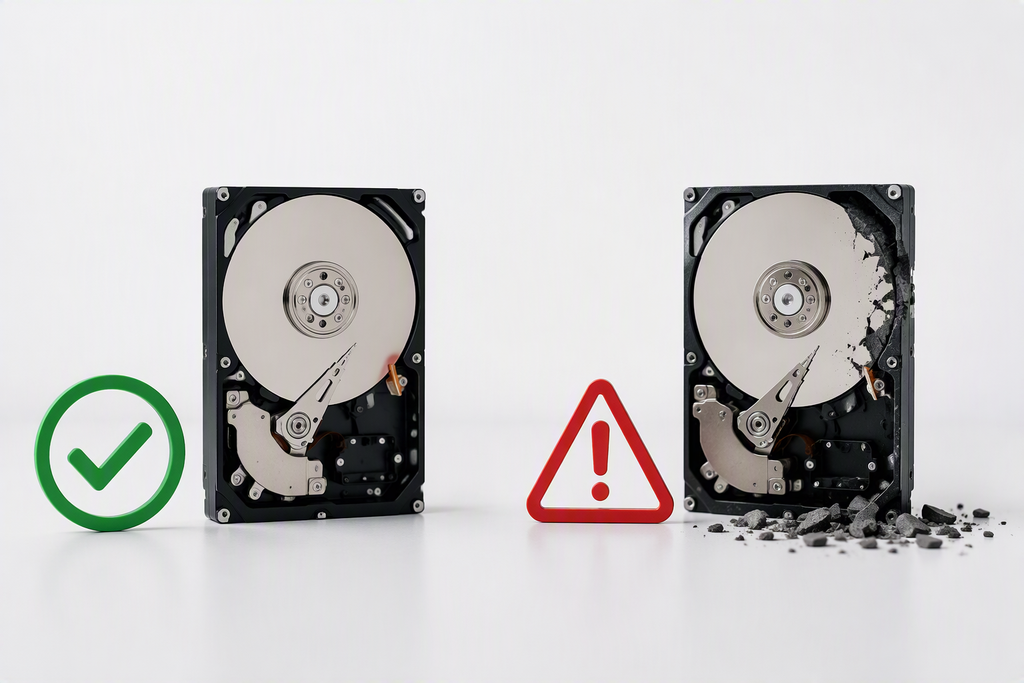
RAW شدن را میتوان به طور کلی در دو سناریوی مهم بررسی کرد.
RAW منطقی
در این حالت سختافزار هارد عمدتاً سالم است اما ساختار فایلسیستم، پارتیشن یا اطلاعات مدیریتی دچار آسیب شده است.
علل احتمالی عبارتاند از:
- قطع ناگهانی
- خرابی فایلسیستم
- آسیب MBR یا GPT
- خطای نرمافزاری
- مشکلات پارتیشنبندی
در این شرایط، احتمال بازیابی نرمافزاری معمولاً بیشتر است.
RAW ناشی از مشکل فیزیکی
در این حالت علاوه بر مشکل فایلسیستم، خود هارد نیز ممکن است دچار مشکل سختافزاری شده باشد.
نشانههای هشداردهنده عبارتاند از:
- صدای کلیک یا تقتق
- صدای غیرعادی چرخش
- قطع و وصل شدن هارد
- شناسایی نشدن ظرفیت صحیح
- سرعت خواندن بسیار پایین
- افزایش شدید خطاهای خواندن
- هنگ کردن سیستم هنگام اتصال هارد
- ناپدید شدن هارد در حین کار
در این وضعیت، اولویت باید حفاظت از اطلاعات و جلوگیری از آسیب بیشتر باشد.
مراحل حرفهای بازیابی اطلاعات هارد RAW
بازیابی حرفهای اطلاعات معمولاً یک فرآیند چندمرحلهای است و نباید با نصب تصادفی چند نرمافزار آغاز شود.
مرحله اول: بررسی وضعیت فیزیکی
در ابتدا باید بررسی شود که هارد از نظر سختافزاری سالم است یا خیر.
مواردی مانند موارد زیر بررسی میشوند:
- شناسایی صحیح مدل هارد
- ظرفیت واقعی
- وضعیت اتصال
- سرعت پاسخگویی
- اطلاعات SMART
- خطاهای خواندن
- وضعیت بدسکتورها
- رفتار هارد هنگام دسترسی
این مرحله مشخص میکند که آیا میتوان مستقیماً از نرمافزارهای بازیابی استفاده کرد یا ابتدا باید از روشهای تخصصیتر کمک گرفت.
مرحله دوم: بررسی فایلسیستم و ساختار پارتیشن
در این مرحله ساختار منطقی دیسک بررسی میشود.
بسته به نوع فایلسیستم ممکن است موارد زیر بررسی شوند:
- Boot Sector
- Backup Boot Sector
- MFT در NTFS
- ساختارهای FAT در FAT32
- Superblock در برخی فایلسیستمها
- GPT Header
- Partition Table
- ساختار دایرکتوریها
هدف این است که مشخص شود آیا ساختار اصلی قابل ترمیم است یا باید اطلاعات از طریق روشهای دیگر استخراج شوند.
مرحله سوم: تهیه Image یا Clone
اگر هارد دارای علائم خرابی فیزیکی یا بدسکتور باشد، یکی از مهمترین اقدامات، تهیه یک نسخه Image یا Clone از دیسک است.
در این روش به جای اینکه عملیات بازیابی مستقیماً روی هارد آسیبدیده انجام شود، ابتدا تلاش میشود دادههای قابل خواندن به یک دیسک سالم منتقل شوند.
این روش مزایای مهمی دارد:
- کاهش فشار روی هارد آسیبدیده
- امکان تکرار فرآیند بازیابی
- حفظ هارد اصلی به عنوان منبع
- امکان استفاده از چند روش بازیابی روی Image
- کاهش ریسک از دست رفتن بیشتر اطلاعات
در هاردهای دارای بدسکتور، فرآیند Imaging باید با تجهیزات و تنظیمات مناسب انجام شود.
مرحله چهارم: بازسازی ساختار فایلها
پس از تهیه Image، میتوان ساختار پارتیشن و فایلسیستم را بررسی کرد.
اگر ساختار فایلسیستم قابل بازیابی باشد، ممکن است نام فایلها، پوشهها و ساختار دایرکتوریها نیز حفظ شوند.
این حالت معمولاً از بازیابی Raw یا Signature-based بهتر است، زیرا در بازیابی مبتنی بر ساختار فایلسیستم، اطلاعات بیشتری درباره نام، مسیر و سازمان فایلها در دسترس است.
مرحله پنجم: بازیابی فایلها
اگر ساختار فایلسیستم قابل بازسازی نباشد، میتوان سراغ روشهای استخراج فایل بر اساس Signature رفت.
در این روش نرمافزار یا ابزار تخصصی بر اساس الگوهای شناختهشده فایلها، مانند ساختار JPEG، PDF، DOCX، MP4 و سایر فرمتها، تلاش میکند فایلها را شناسایی کند.
یکی از محدودیتهای این روش این است که ممکن است نام اصلی فایلها یا ساختار پوشهها از بین برود.
چرا در اغلب موارد استفاده از نرمافزارهای بازیابی منطقی نیست؟
در اکثر موارد هارد علائم خرابی فیزیکی را نشان نمیدهد ولی دارای مشکلاتی از قبیل خرابی SMART و سرعت نامناسب است که پیشنهاد میشود برای جلوگیری از به خطر افتادن اطلاعات به تیم تخصصی بازیابی اطلاعات مراجعه شود.
اگر هارد صدا میدهد چه کنیم؟
صدای کلیک یا تقتق مکرر میتواند یکی از نشانههای خرابی مکانیکی هارد باشد.
در چنین شرایطی بهتر است:
هارد را خاموش کنید و استفاده از آن را ادامه ندهید.
باز و بسته کردن مکرر هارد، اجرای اسکنهای طولانی یا تلاشهای متعدد برای کپی کردن اطلاعات میتواند فشار بیشتری به قطعات مکانیکی وارد کند.
در هاردهای دارای خرابی مکانیکی، بازیابی اطلاعات ممکن است نیازمند تجهیزات تخصصی و محیط کنترلشده باشد.
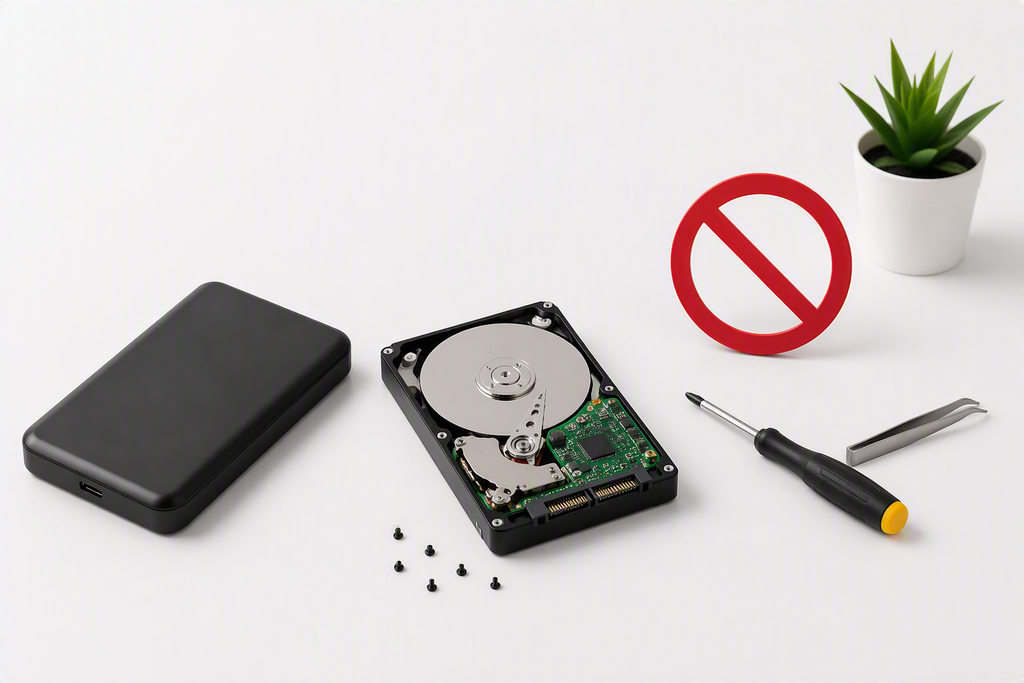
آیا باز کردن هارد اکسترنال در خانه کار درستی است؟
در مورد هاردهای HDD معمولی، باز کردن محفظه اصلی هارد در محیط عادی توصیه نمیشود.
هاردهای مکانیکی دارای اجزای بسیار حساس هستند و باز کردن قسمت داخلی آنها در محیط نامناسب میتواند باعث نشستن گردوغبارهای با سایز میکرومتری روی پلاتر هارددیسک و آسیب به سطح دیسک شود.
البته جدا کردن قاب اکسترنال از خود هارد با باز کردن محفظه داخلی HDD تفاوت دارد.
گاهی برای تشخیص مشکل میتوان خود هارد را از قاب USB خارج کرد و اتصال SATA را بررسی کرد؛ اما این کار نیز باید با شناخت کافی از ساختار مدل موردنظر انجام شود، زیرا در بعضی هاردهای اکسترنال، برد USB یا سازوکار رمزنگاری نیز در فرآیند دسترسی به اطلاعات نقش دارد.
نقش SMART در تشخیص هارد RAW
SMART مجموعهای از اطلاعات مربوط به وضعیت عملکرد هارد است که میتواند برای ارزیابی سلامت آن مفید باشد.
برخی پارامترهای مهم شامل مواردی مانند:
- Reallocated Sector Count
- Current Pending Sector
- Uncorrectable Sector Count
- Power-On Hours
- Read Error Rate
هستند.
البته تفسیر SMART باید با توجه به سازنده و مدل هارد انجام شود و صرفاً یک عدد به تنهایی نمیتواند وضعیت کامل هارد را مشخص کند.
آیا بازیابی هارد RAW همیشه موفق است؟
خیر.
هیچ روش حرفهای نمیتواند در تمام شرایط بازیابی ۱۰۰ درصدی را تضمین کند.
شانس بازیابی به عوامل متعددی بستگی دارد:
نوع خرابی + وضعیت سطح دیسک + میزان آسیب فایلسیستم + میزان استفاده پس از خرابی + عملیات انجامشده روی هارد
برای مثال، یک هارد سالم که فقط Boot Sector آن آسیب دیده است، شرایط کاملاً متفاوتی با هاردی دارد که سطح آن دارای بدسکتورهای گسترده یا هد معیوب است.
اشتباهات رایج هنگام RAW شدن هارد
برخی اقدامات نادرست میتوانند شرایط بازیابی را پیچیدهتر کنند.
فرمت کردن هارد
یکی از رایجترین اشتباهات است.
نصب چند نرمافزار بازیابی و اجرای اسکنهای متعدد
اسکنهای مکرر، بهخصوص روی هارد دارای مشکل فیزیکی، میتوانند فشار بیشتری به دیسک وارد کنند.
ذخیره فایلهای بازیابیشده روی همان هارد
این کار میتواند باعث بازنویسی اطلاعاتی شود که هنوز امکان بازیابی آنها وجود دارد.
فایلهای بازیابیشده باید روی یک حافظه یا هارد دیگر ذخیره شوند.
اجرای CHKDSK بدون بررسی شرایط
ابزارهای تعمیر فایلسیستم برای همه سناریوهای RAW مناسب نیستند.
باز کردن هارد در محیط معمولی
اگر مشکل مکانیکی وجود داشته باشد، این کار میتواند آسیب بیشتری ایجاد کند.
آیا میتوان هارد RAW را بدون از دست رفتن اطلاعات تعمیر کرد؟
در برخی موارد بله.
اگر مشکل فقط مربوط به ساختار فایلسیستم یا پارتیشن باشد، ممکن است بتوان ساختار را تعمیر کرد و دوباره به اطلاعات دسترسی پیدا کرد.
اما یک نکته مهم وجود دارد:
تعمیر فایلسیستم با بازیابی اطلاعات یکسان نیست.
اگر اطلاعات ارزشمند هستند، اولویت باید حفظ و استخراج اطلاعات باشد، نه صرفاً قابل استفاده کردن دوباره هارد.
به عبارت دیگر، ممکن است بتوان هارد را با فرمت مجدد قابل استفاده کرد، اما این کار لزوماً به معنی حفظ اطلاعات قبلی نیست.
تفاوت تعمیر هارد با بازیابی اطلاعات
تعمیر هارد معمولاً با هدف بازگرداندن عملکرد عادی دستگاه انجام میشود.
اما در بازیابی اطلاعات، هدف اصلی استخراج دادههاست.
این دو هدف ممکن است در بعضی موارد با یکدیگر تضاد داشته باشند.
برای مثال، اگر یک هارد RAW باشد و اطلاعات آن ارزش زیادی داشته باشد، فرمت کردن ممکن است مشکل «قابل استفاده نبودن هارد» را حل کند، اما در عین حال بازیابی فایلهای قبلی را دشوارتر کند.
بنابراین در صورت اهمیت اطلاعات، ابتدا باید Data Recovery انجام شود و پس از اطمینان از سلامت اطلاعات، هارد برای استفاده مجدد آماده شود.
چگونه از RAW شدن هارد اکسترنال جلوگیری کنیم؟
هیچ روشی نمیتواند احتمال خرابی را به صفر برساند، اما میتوان ریسک را کاهش داد.
همیشه از Safely Remove استفاده کنید
قبل از جدا کردن هارد، اجازه دهید عملیات خواندن و نوشتن تمام شود و سپس هارد را از سیستم جدا کنید.
از کابل مناسب استفاده کنید
کابلهای بیکیفیت یا آسیبدیده میتوانند باعث قطع و وصل شدن هارد شوند.
هارد را هنگام کار جابهجا نکنید
HDDهای مکانیکی نسبت به ضربه و شوک حساس هستند.
از هارد در محیط مناسب استفاده کنید
گرمای بیش از حد میتواند روی عملکرد و عمر قطعات تأثیر منفی بگذارد.
از اطلاعات مهم نسخه پشتیبان تهیه کنید
مهمترین راهکار، Backup است.
اگر اطلاعات بسیار مهم هستند، بهتر است حداقل یک نسخه پشتیبان جداگانه و ترجیحاً چند نسخه در مکانهای مختلف داشته باشید.
بهترین روش برخورد با هارد RAW چیست؟
اگر اطلاعات هارد اهمیت زیادی ندارند، میتوان پس از اطمینان از نبود مشکل سختافزاری، روشهای مختلف تعمیر یا فرمت را بررسی کرد.
اما اگر اطلاعات ارزشمند هستند، رویکرد منطقی این است:
۱. استفاده از هارد را متوقف کنید.
۲. آن را فرمت یا Initialize نکنید.
۳. روی هارد اطلاعات جدید ذخیره نکنید.
۴. اگر هارد صدای غیرعادی یا علائم فیزیکی دارد، آن را خاموش کنید.
۵. وضعیت هارد و فایلسیستم را بررسی کنید.
۶. در صورت وجود بدسکتور، ابتدا Image یا Clone تهیه کنید.
۷. بازیابی را روی نسخه Image یا Clone انجام دهید.
۸. اطلاعات بازیابیشده را روی یک حافظه دیگر ذخیره کنید.
این رویکرد احتمال حفظ اطلاعات و کاهش آسیب بیشتر را افزایش میدهد.
| وضعیت هارد | احتمال مشکل | اقدام پیشنهادی |
|---|---|---|
| هارد شناسایی میشود و RAW است | خرابی منطقی/فایلسیستم | بررسی فایلسیستم و بازیابی |
| RAW + بدسکتور | خرابی منطقی + احتمال فیزیکی | Imaging/Clone قبل از بازیابی |
| RAW + صدای کلیک | احتمال خرابی مکانیکی | توقف استفاده و بررسی تخصصی |
| ظرفیت اشتباه | احتمال Firmware/سختافزار | عدم اجرای اسکنهای سنگین |
| Unallocated | احتمال آسیب Partition Table | بررسی MBR/GPT |
| شناسایی نمیشود | مشکل USB/PCB/Firmware/مکانیکی | تشخیص سختافزاری |
| هارد مرتب قطع و وصل میشود | کابل/USB Bridge/تغذیه/هارد | بررسی اتصال و سختافزار |
| بعد از Format اطلاعات ناپدید شده | بازنویسی ساختار فایلسیستم | بازیابی تخصصی |
جمعبندی
RAW شدن هارد اکسترنال به این معنی نیست که اطلاعات آن الزاماً از بین رفته است. در بسیاری از موارد، علت اصلی مشکل آسیب به ساختار فایلسیستم، پارتیشنبندی یا اطلاعات مدیریتی دیسک است و دادهها همچنان روی هارد وجود دارند.
با این حال، RAW شدن میتواند در اثر مشکلات جدیتری مانند بدسکتور، خرابی هد، مشکلات موتور، برد الکترونیکی یا سایر خرابیهای سختافزاری نیز ایجاد شود.
به همین دلیل، اولین قدم در بازیابی اطلاعات، تشخیص علت RAW شدن است.
اگر اطلاعات هارد مهم هستند، از فرمت کردن، اجرای تعمیرات بدون بررسی، ذخیره اطلاعات جدید و اسکنهای مکرر خودداری کنید. در هاردهای دارای مشکل فیزیکی نیز بهتر است ابتدا از دیسک یک Image یا Clone مناسب تهیه شود و سپس فرآیند بازیابی روی نسخه کپی انجام گیرد.
در نهایت باید به خاطر داشت که بازیابی اطلاعات با تعمیر هارد تفاوت دارد. هدف اصلی در یک هارد حاوی اطلاعات ارزشمند، ابتدا حفظ و استخراج دادههاست و پس از آن میتوان درباره تعمیر، فرمت و استفاده مجدد از هارد تصمیم گرفت.



بدون دیدگاه