اشتباهات بعد از خرابی هارد میتوانند شانس بازیابی اطلاعات را کاهش دهند، اما خرابی هارد دیسک، هارد اکسترنال یا SSD همیشه به معنای از بین رفتن اطلاعات نیست. در بسیاری از موارد، مشکل اولیه ممکن است به خرابی فایلسیستم، آسیب به پارتیشن، بدسکتور، خرابی برد، نقص Firmware، خرابی هد یا کنترلر محدود باشد؛ اما اقدام اشتباه پس از بروز مشکل میتواند وضعیت را پیچیدهتر کند.
روشن و خاموش کردن مکرر هارد، اجرای CHKDSK روی یک دیسک ناپایدار، فرمت کردن، Initialize کردن، نصب نرمافزار روی همان درایو، ذخیره فایلهای بازیابیشده روی منبع، Rebuild عجولانه RAID یا حتی باز کردن هارد در محیط نامناسب، از جمله اقداماتی هستند که ممکن است شانس بازیابی اطلاعات را کاهش دهند.
نکته مهم: هر خرابی شرایط متفاوتی دارد. اگر اطلاعات برای شما ارزشمند است، هدف اولیه نباید «درست کردن هارد» باشد؛ بلکه باید تا حد امکان از تغییر وضعیت دادهها و تشدید آسیب جلوگیری شود.
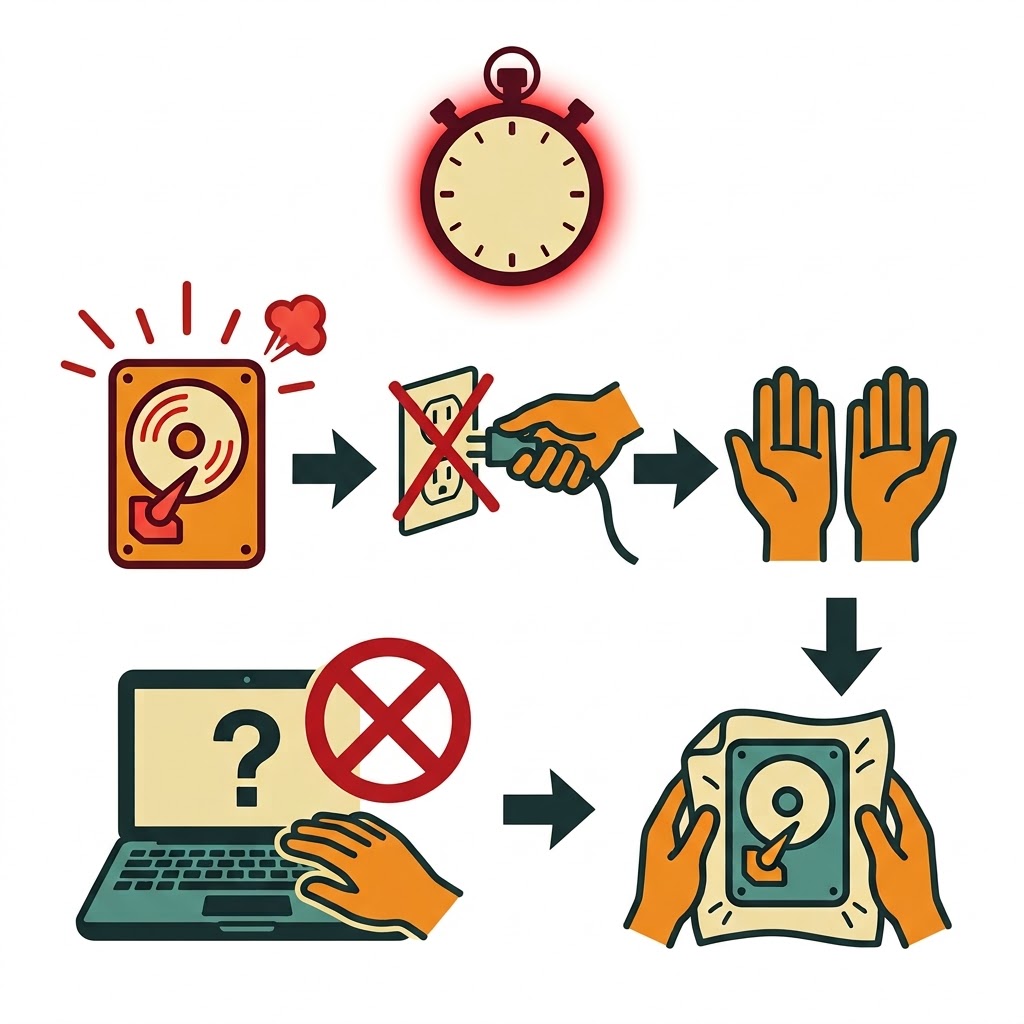
اقدامات ۶۰ ثانیه اول پس از خرابی هارد
اگر هارد ناگهان از کار افتاد، صدای غیرعادی ایجاد کرد، سیستم را فریز کرد یا با ظرفیت اشتباه شناسایی شد، قبل از هر اقدام دیگری این موارد را انجام دهید:
- اگر هارد صدای غیرعادی، تقتق مکرر، صدای ساییدگی یا مشکل مکانیکی دارد، آن را خاموش کنید.
- از اجرای CHKDSK، Format، Initialize و ابزارهای تعمیر خودکار خودداری کنید.
- اطلاعات جدید روی هارد ننویسید.
- اگر هارد در سرور یا RAID قرار دارد، دیسکها را جابهجا نکنید و Rebuild را بدون بررسی انجام ندهید.
- اگر هارد بهصورت اتفاقی ضربه خورده یا خیس شده است، از روشن کردن مجدد آن خودداری کنید.
- علائم خرابی و اتفاقات منتهی به آن را یادداشت کنید.
- اگر اطلاعات اهمیت بالایی دارد، قبل از آزمونوخطا با متخصص بازیابی اطلاعات مشورت کنید.
این چند اقدام ساده میتواند از تبدیل یک خرابی قابل مدیریت به یک پرونده پیچیدهتر جلوگیری کند.
اشتباهات بعد از خرابی هارد؛ ۱۵ مورد رایج
۱. ادامه دادن به استفاده از هاردی که علائم خرابی فیزیکی دارد
یکی از خطرناکترین اشتباهات، روشن نگه داشتن HDDای است که رفتار غیرعادی دارد.
علائمی مانند موارد زیر میتوانند نشاندهنده مشکل جدی باشند:
- صدای تقتق تکراری
- صدای ساییدگی یا Grinding
- تلاش مکرر برای Spin-up
- قطع و وصل شدن مداوم
- فریز شدن سیستم هنگام دسترسی به هارد
- کاهش شدید سرعت خواندن
- ناپدید شدن هارد در هنگام کار
- شناسایی شدن هارد با ظرفیت نادرست
- افزایش شدید تعداد خطاهای خواندن
البته هر صدای کلیک الزاماً به معنای خرابی مکانیکی نیست؛ برخی صداهای کاری HDD طبیعی هستند. مسئله زمانی جدیتر میشود که صدا غیرعادی، تکرارشونده یا همراه با کاهش عملکرد و از دسترس خارج شدن اطلاعات باشد.
در صورت وجود صدای ساییدگی یا نشانه واضح تماس مکانیکی، ادامه کار میتواند احتمال آسیب بیشتر به سطح پلاتر را افزایش دهد.
اشتباه رایج
کاربر تصور میکند: «بگذار چند بار دیگر روشنش کنم، شاید بالاخره شناخته شود.»
این کار در یک هارد سالم ممکن است صرفاً یک تست ساده باشد، اما در یک HDD دارای مشکل مکانیکی، هر بار روشن شدن میتواند وضعیت را پیچیدهتر کند.
اقدام صحیح
اگر اطلاعات مهم است و علائم فیزیکی وجود دارد:
توقف استفاده > خاموش کردن > جلوگیری از آزمونوخطا > بررسی تخصصی
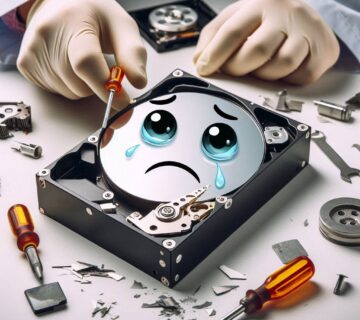
۲. باز کردن هارد HDD در محیط معمولی
هاردهای مکانیکی برخلاف تصور بسیاری از کاربران، برای باز شدن در محیط معمولی طراحی نشدهاند.
داخل HDD شامل پلاتر، هد، بازوی هد، موتور Spindle و سایر اجزای بسیار دقیق است. فاصله عملکرد هد از سطح پلاتر بسیار کم است و آلودگی محیطی میتواند برای فرآیند بازیابی مشکلساز شود.
بنابراین باز کردن درپوش هارد روی میز کار، اتاق منزل یا تعمیرگاه عمومی اقدام مناسبی برای یک HDD حاوی اطلاعات مهم نیست.
چرا باز کردن هارد خطرناک است؟
زیرا ورود ذرات، گردوغبار، رطوبت یا آلودگی میتواند هنگام چرخش پلاتر و حرکت هد مشکل ایجاد کند.
علاوه بر آن، باز کردن هارد ممکن است:
- وضعیت اولیه خرابی را تغییر دهد
- فرآیند تشخیص را دشوارتر کند
- امکان بازیابی توسط آزمایشگاه تخصصی را کاهش دهد
- نیاز به تعویض هد یا سایر عملیات تخصصی را پیچیدهتر کند
باز کردن HDD برای عملیاتهایی مانند بررسی هد، تعویض هد یا کار روی پلاتر باید در محیط کنترلشده و با تجهیزات مناسب انجام شود.
۳. ضربه زدن، تکان دادن یا چرخاندن هارد
یکی از قدیمیترین توصیههای غیرعلمی درباره هارد، ضربه زدن به بدنه برای «راهانداختن موتور» یا «آزاد کردن هد» است.
این روش قابل توصیه نیست؛ HDD یک مجموعه مکانیکی دقیق است و ضربه میتواند وضعیت مکانیکی آن را بدتر کند. اگر هد، موتور یا مجموعه داخلی قبلاً آسیب دیده باشد، اعمال نیروی اضافی ممکن است مشکل را تشدید کند.
همچنین تکان دادن شدید هارد یا چرخاندن آن در دست، هیچ تضمینی برای رفع مشکل ندارد.
بهخصوص این کارها را انجام ندهید:
- ضربه زدن با دست یا ابزار
- تکان دادن شدید
- پرتاب کردن یا چرخاندن هارد
- فشار دادن بدنه
- باز کردن بدنه برای بررسی هد
اگر هارد اطلاعات مهمی دارد، آن را همانطور که هست نگهداری کنید.
۴. قرار دادن هارد در فریزر
«هارد را داخل فریزر بگذار» یکی از معروفترین توصیههای قدیمی اینترنتی است.
ممکن است این روش در برخی نسلهای بسیار قدیمی HDD در شرایط خاص بهصورت موقت باعث تغییر رفتار مکانیکی شده باشد، اما امروزه نمیتوان آن را یک روش استاندارد بازیابی اطلاعات دانست.
مشکل اصلی این است که انتقال هارد سرد به محیط گرم میتواند باعث تشکیل میعان و رطوبت شود.
این رطوبت میتواند برای اجزای الکترونیکی و سطوح داخلی خطرناک باشد.
نتیجه
اگر هارد خراب شده است، فریزر راهکار استاندارد بازیابی اطلاعات نیست.
اگر داده مهم است، به جای آزمایش روشهای اینترنتی، وضعیت هارد باید ابتدا تشخیص داده شود.
۵. تعویض PCB بدون توجه به ROM و دادههای تطبیقی
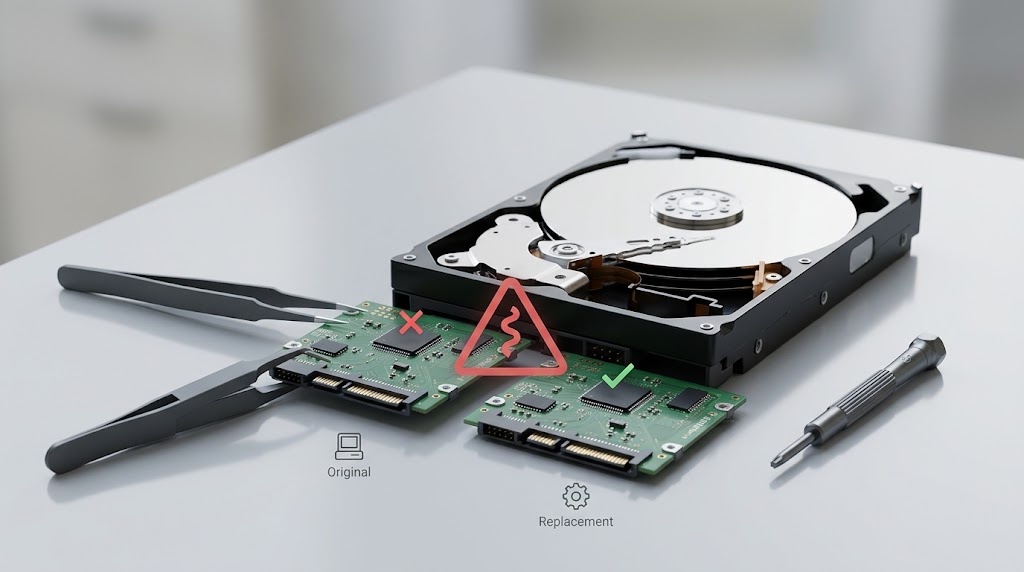
یکی دیگر از اشتباهات رایج، تعویض مستقیم برد هارد است.
در بسیاری از HDDها، برد الکترونیکی صرفاً یک قطعه عمومی نیست که با هر برد مشابهی جایگزین شود. اطلاعات و پارامترهای اختصاصی مربوط به همان مجموعه دیسک ممکن است در حافظههای مرتبط با کنترلر یا ROM/MCU قرار داشته باشند.
به همین دلیل، برد مشابه ظاهری لزوماً برد سازگار نیست.
حتی اگر مدل، ظرفیت و برند دو هارد یکسان باشد، ممکن است نسخه Firmware، Revision، PCB و اطلاعات تطبیقی آنها متفاوت باشد.
تعویض برد در پروندههای حرفهای معمولاً نیازمند بررسی دقیق سازگاری و در برخی موارد انتقال اطلاعات اختصاصی مربوط به برد قبلی است.
اشتباه خطرناک
خرید یک PCB از اینترنت و نصب مستقیم آن بدون تشخیص دقیق خرابی.
اگر مشکل اصلی اصلاً PCB نباشد، این کار ممکن است هیچ کمکی نکند و در شرایط خاص مشکلات بیشتری ایجاد کند.
۶. اجرای CHKDSK روی هارد مشکوک به خرابی فیزیکی
CHKDSK ابزار مهم ویندوز برای بررسی و تعمیر ساختار فایلسیستم است، اما نباید آن را با ابزار تخصصی بازیابی اطلاعات اشتباه گرفت.
اگر مشکل فقط منطقی و فایلسیستمی باشد، ابزارهای تعمیر فایلسیستم میتوانند در شرایط مناسب مفید باشند.
اما اگر هارد یکی از علائم زیر را دارد، باید با احتیاط بیشتری عمل کرد:
- Bad Sector گسترده دارد
- مرتب Disconnect میشود
- بسیار کند شده است
- صدای غیرعادی دارد
- هنگام خواندن فریز میکند
- SMART آن وضعیت نگرانکنندهای دارد
اجرای اسکن و تعمیر سنگین ممکن است انتخاب مناسبی نباشد.
خصوصاً CHKDSK /R میتواند تلاشهای زیادی برای خواندن سکتورها انجام دهد و روی یک دیسک ناپایدار زمان و فشار بیشتری ایجاد کند.
نکته مهم
CHKDSK بهطور کلی «دشمن بازیابی اطلاعات» نیست.
مشکل، اجرای آن بدون تشخیص وضعیت دیسک است.
اگر احتمال خرابی فیزیکی وجود دارد، معمولاً اولویت با حفظ یک نسخه قابل خواندن از دادهها و سپس بررسی فایلسیستم است.
۷. نصب نرمافزار بازیابی اطلاعات روی همان درایو آسیبدیده
این نکته باید دقیق بیان شود: خود نرمافزار بازیابی اطلاعات الزاماً مشکل ایجاد نمیکند؛ مشکل زمانی است که روی همان رسانهای که دادههای از دست رفته قرار دارند، اطلاعات جدید نوشته شود.
برای مثال، اگر فایلهای حذفشده روی درایو D قرار دارند، نصب نرمافزار روی درایو D میتواند باعث بازنویسی بخشی از فضای آزاد و کاهش شانس بازیابی شود.
قانون مهم
منبع و مقصد بازیابی باید جدا باشند.
بهتر است نرمافزار روی سیستم یا یک رسانه سالم اجرا شود و دادههای بازیابیشده نیز روی یک رسانه دیگر ذخیره شوند.
این اصل در بازیابی فایلهای حذفشده اهمیت ویژهای دارد، زیرا فضای مربوط به فایل حذفشده ممکن است همچنان حاوی داده باشد و استفاده از سیستم بتواند آن فضا را با داده جدید بازنویسی کند.
۸. اجرای اسکنهای متعدد و سنگین روی هارد خراب
یکی دیگر از اشتباهات رایج، استفاده پشت سر هم از چند نرمافزار ریکاوری است.
کاربر ممکن است تصور کند: «اگر برنامه اول پیدا نکرد، برنامه دوم حتماً پیدا میکند.»
اما اگر مشکل، خرابی فیزیکی باشد، تکرار اسکن میتواند باعث افزایش زمان کارکرد، تولید خطاهای بیشتر و در برخی شرایط بدتر شدن وضعیت دیسک شود.
تفاوت اسکن یک هارد سالم با هارد ناپایدار
در هارد سالم، اسکن سطحی ممکن است یک عملیات عادی باشد.
اما در هاردی با شرایط زیر، روش مناسب میتواند متفاوت باشد:
- سکتورهای خراب زیادی دارد
- Timeout میدهد
- Disconnect میشود
- هد مشکل دارد
- Firmware ناپایدار است
در پروندههای حرفهای، ابتدا وضعیت خواندن رسانه بررسی میشود و در صورت امکان، Image یا Clone کنترلشده تهیه میشود؛ سپس عملیات بازیابی روی نسخه حاصل انجام میشود.
۹. ذخیره کردن فایلهای بازیابیشده روی همان هارد
این اشتباه از نظر منطقی ساده است اما بسیار مهم است.
فرض کنید فایلهای شما از درایو D بازیابی میشوند.
اگر مقصد بازیابی را نیز D انتخاب کنید، فایلهای جدید میتوانند روی بخشی از اطلاعاتی که هنوز قابل بازیابی هستند نوشته شوند.
روش صحیح
اگر Source = Drive D است، بهتر است مقصد بازیابی Destination = Drive E باشد.
حتی بهتر است مقصد، یک رسانه سالم با ظرفیت کافی باشد.
برای پروندههای مهم، بهتر است ابتدا یک Image یا Clone مناسب تهیه شود و عملیات بازیابی روی نسخه تهیهشده انجام شود.
۱۰. فرمت کردن هارد یا تغییر پارتیشنبندی
دیدن پیام You need to format the disk before you can use it به معنای این نیست که اطلاعات حتماً از بین رفتهاند.
ممکن است فایلسیستم خراب شده باشد یا سیستمعامل نتواند ساختار موجود را تفسیر کند.
همین مسئله میتواند باعث نمایش وضعیت RAW شود.
بنابراین این کارها را انجام ندهید:
- Format
- Quick Format
- Initialize
- Delete Partition
- Create New Partition
- تبدیل MBR به GPT بدون بررسی
- تبدیل GPT به MBR
- اجرای DiskPart Clean
مخصوصاً diskpart clean میتواند اطلاعات ساختار پارتیشن را از بین ببرد و شرایط بازیابی را تغییر دهد.
اقدام صحیح هنگام RAW شدن هارد
اولین کار این است: فرمت نکنید.
سپس باید مشخص شود مشکل به کدامیک از موارد زیر مربوط است:
- Partition Table
- فایلسیستم
- Boot Sector
- خرابی منطقی
- Bad Sector
- خرابی فیزیکی
RAW بودن بهتنهایی به معنای نابودی اطلاعات نیست.
۱۱. نادیده گرفتن تفاوت SSD و HDD و مفهوم TRIM
SSD با HDD تفاوت بنیادی دارد.
در HDD، اطلاعات روی رسانه مغناطیسی ذخیره میشوند؛ اما SSD از حافظه فلش NAND، کنترلر، Firmware و الگوریتمهای مدیریت حافظه استفاده میکند.
یکی از تفاوتهای مهم SSD با HDD، نقش TRIM و Garbage Collection است.
TRIM به سیستمعامل اجازه میدهد به SSD اعلام کند که بخشهایی از داده دیگر معتبر یا مورد نیاز نیستند. کنترلر SSD میتواند از این اطلاعات در فرآیند مدیریت حافظه و Garbage Collection استفاده کند.
این توضیح که «TRIM بلافاصله تمام دادهها را صفر میکند.» دقیق نیست.
اما فعال بودن TRIM و اجرای فرآیندهای داخلی SSD میتواند بازیابی فایلهای حذفشده را بسیار دشوار کند و در برخی شرایط عملاً امکان بازیابی را از بین ببرد.
بنابراین در SSD:
هرچه زودتر استفاده از رسانه متوقف شود، بهتر است.
از نصب نرمافزار، کپی فایل، دانلود، آپدیت سیستم و سایر عملیات نوشتاری روی SSD مشکوک به از دست رفتن اطلاعات خودداری کنید.
۱۲. Rebuild کردن عجولانه RAID
در سیستمهای RAID، مسئله فقط یک هارد منفرد نیست.
داده ممکن است بین چند دیسک توزیع شده باشد و اطلاعاتی مانند:
- RAID Level
- Stripe Size
- Disk Order
- Parity
- Metadata
- Offset
- Member Disk Information
برای بازسازی صحیح ساختار اهمیت داشته باشند.
یکی از خطرناکترین اشتباهات
خرابی یک دیسک در RAID 5 یا RAID 6 و شروع فوری Rebuild بدون بررسی وضعیت سایر دیسکها.
اگر یکی از دیسکهای دیگر نیز در وضعیت نامناسب باشد، فرآیند Rebuild میتواند با مشکل مواجه شود.
اشتباهات دیگر
- خارج کردن دیسک اشتباه
- جابهجا کردن ترتیب دیسکها
- Initialize کردن دیسک
- ساخت RAID جدید روی دیسکها
- تغییر RAID Level
- فعال کردن Rebuild بدون مستندسازی وضعیت
- استفاده از Hot Spare بدون بررسی شرایط
- نصب مجدد سیستم NAS بدون توجه به Metadata
در RAID، قبل از هر تغییر باید وضعیت کل آرایه ثبت و تحلیل شود.
۱۳. دستکاری Firmware و Translator بدون دانش تخصصی
نشانههای احتمالی مشکل Firmware عبارتاند از:
- ظرفیت صفر نشان میدهد
- با مدل نادرست شناسایی میشود
- در BIOS یا سیستمعامل رفتار غیرعادی دارد
- Busy میماند
- Firmware Error دارد
- دسترسی به اطلاعات آن امکانپذیر نیست
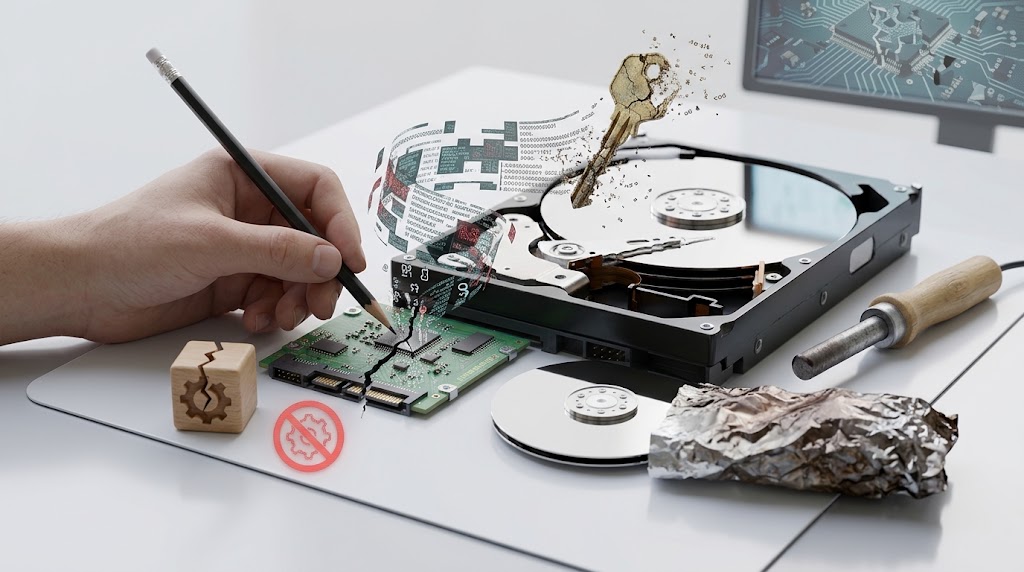
در چنین شرایطی ممکن است مشکل Firmware یا Service Area مطرح باشد.
اما دستکاری Firmware بدون شناخت دقیق ساختار هارد میتواند وضعیت را پیچیدهتر کند.
در HDDهای مدرن، ساختار Firmware و Service Area بخش مهمی از عملکرد دیسک را کنترل میکند و اطلاعاتی مانند Translator و دادههای سرویس در فرآیند دسترسی به LBAها اهمیت دارند.
بنابراین:
از فلش کردن Firmware ناشناس، استفاده از فایل Firmware مربوط به مدل دیگر یا تغییر ماژولهای داخلی بدون Backup خودداری کنید.
در پروندههای تخصصی از تجهیزات و روشهای اختصاصی بازیابی مانند پلتفرمهای حرفهای تعمیر و Imaging استفاده میشود.
۱۴. سپردن هارد به تعمیرگاه عمومی به جای مرکز تخصصی بازیابی اطلاعات
تعمیر کامپیوتر با بازیابی اطلاعات یکسان نیست.
یک تکنسین کامپیوتر ممکن است بتواند:
- ویندوز نصب کند
- پارتیشن ایجاد کند
- کابل تعویض کند
- PCB را بررسی کند
- مشکلات عمومی سیستم را تشخیص دهد
اما بازیابی اطلاعات از یک HDD مکانیکی آسیبدیده ممکن است نیازمند تخصص و تجهیزات متفاوتی باشد.
پروندههای سختافزاری ممکن است به تجهیزات و امکانات زیر نیاز داشته باشند:
- کلینروم یا محیط کنترلشده
- ابزارهای تخصصی Imaging
- تجهیزات تحلیل HDD
- ابزارهای تعمیر Firmware
- تجهیزات تعویض هد
- قطعات Donor
- ابزارهای تخصصی RAID
- تجهیزات کار با SSD و NAND
هنگام انتخاب مرکز بازیابی اطلاعات چه چیزهایی را بررسی کنیم؟
به جای توجه صرف به تبلیغات، درباره این موارد سؤال کنید:
- آیا تشخیص اولیه انجام میشود؟
- آیا روی هارد خراب مستقیماً عملیات تعمیر انجام میشود؟
- آیا امکان تهیه Image وجود دارد؟
- آیا تجهیزات تخصصی HDD/SSD/RAID دارند؟
- آیا برای HDD مکانیکی محیط کنترلشده دارند؟
- آیا قبل از شروع عملیات درباره ریسکها توضیح میدهند؟
- آیا اطلاعات مشتری محرمانه نگهداری میشود؟
- آیا قبل از عملیات پرریسک، تأیید مشتری گرفته میشود؟
۱۵. حمل و نگهداری نامناسب و تأخیر همراه با آزمونوخطا
خود تأخیر چند روزه لزوماً باعث نابودی اطلاعات نمیشود.
مشکل اصلی زمانی ایجاد میشود که در این فاصله هارد مرتباً روشن شود، ضربه بخورد، در محیط نامناسب نگهداری شود یا افراد مختلف روی آن آزمایش انجام دهند.
برای حمل HDD:
- آن را داخل بستهبندی ضدالکتریسیته ساکن مناسب قرار دهید.
- از ضربهگیر استفاده کنید.
- از وارد شدن فشار به بدنه جلوگیری کنید.
- هارد را آزادانه داخل جعبه رها نکنید.
- از رطوبت و گرمای شدید دور نگه دارید.
برای SSD نیز رعایت ESD اهمیت دارد، زیرا تخلیه الکترواستاتیک میتواند به تجهیزات الکترونیکی آسیب وارد کند.
۵ اشتباه تکمیلی که بهتر است هرگز انجام ندهید
علاوه بر ۱۵ مورد بالا، چند رفتار دیگر نیز در پروندههای بازیابی اطلاعات بسیار مهم هستند.
۱. تعویض بیدلیل کابل و آداپتور بدون ثبت وضعیت اولیه
گاهی مشکل واقعاً از کابل USB، SATA، آداپتور برق یا Bridge اکسترنال است.
بنابراین بررسی کابل و منبع تغذیه سازگار میتواند بخشی از عیبیابی باشد.
اما اگر اطلاعات بسیار مهم است، بهتر است این تستها کنترلشده و بدون اجرای عملیات نوشتاری انجام شوند.
۲. وصل و قطع کردن مداوم USB
اگر هارد اکسترنال هر بار چند ثانیه شناسایی و سپس قطع میشود، اتصال و قطع مکرر آن راهکار مناسبی نیست.
دلایل احتمالی این وضعیت عبارتاند از:
- کابل
- آداپتور
- USB Bridge
- برق
- PCB
- Firmware
- خود HDD
۳. اجرای Disk Management و انتخاب Initialize
اگر Windows Disk Management پیامی مانند:
Disk needs to be initialized
نمایش داد، بدون بررسی شرایط گزینه Initialize را انتخاب نکنید.
Initialize کردن یک دیسک ناشناخته ممکن است ساختار موجود را تغییر دهد.
۴. استفاده از نرمافزارهای کرکشده
نرمافزارهای ناشناس علاوه بر خطر بدافزار، ممکن است ابزارهای غیرقابل پیشبینی یا نسخههای دستکاریشده باشند.
برای اطلاعات مهم، استفاده از نرمافزار معتبر و شناختهشده اهمیت زیادی دارد.
۵. کلون کردن ساده یک HDD خراب با ابزار نامناسب
Clone گرفتن از هارد سالم ساده است.
اما کلون کردن HDD دارای Bad Sector با ابزارهای عمومی همیشه بهترین روش نیست.
در دیسکهای ناپایدار، ممکن است نیاز باشد:
- ترتیب خواندن کنترل شود
- سکتورهای مشکلدار چند بار امتحان شوند
- Timeout مدیریت شود
- خواندن متوقف و ادامه داده شود
- Headها جداگانه بررسی شوند
- Image چندمرحلهای ساخته شود
بنابراین «Clone» با «Data Recovery Imaging» تخصصی یکسان نیست.
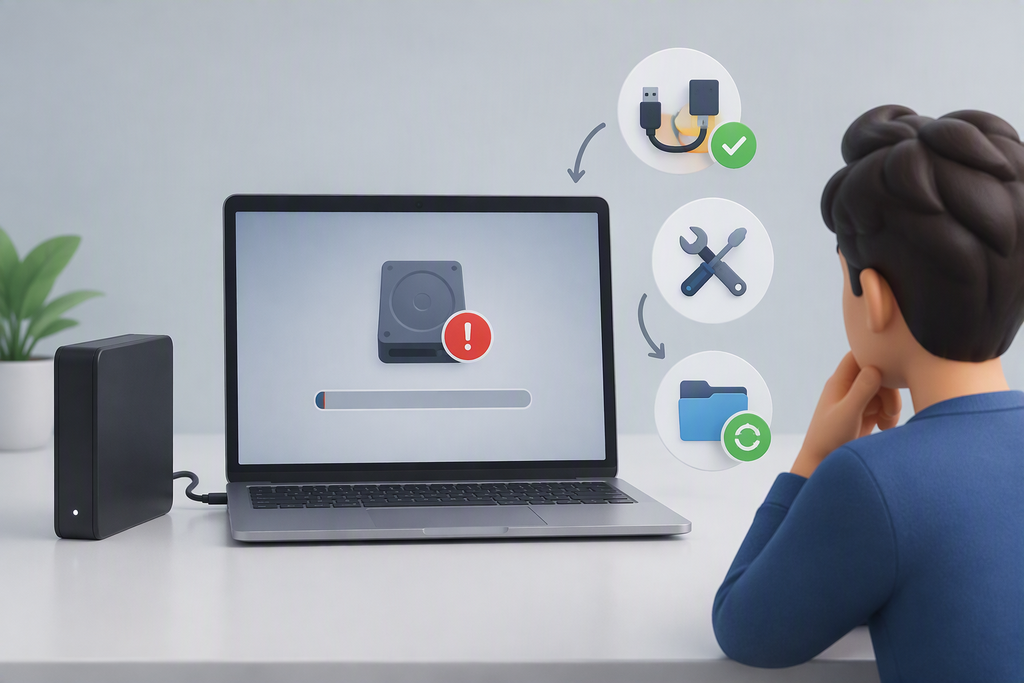
تفاوت خرابی منطقی و خرابی فیزیکی هارد
یکی از مهمترین مفاهیم در بازیابی اطلاعات، تشخیص نوع خرابی است.
خرابی منطقی
خرابی منطقی ممکن است شامل موارد زیر باشد:
- حذف فایل
- حذف پارتیشن
- فرمت اشتباه
- RAW شدن
- خرابی فایلسیستم
- آسیب Partition Table
در این حالت، اگر رسانه از نظر فیزیکی سالم باشد، ابزارهای نرمافزاری ممکن است بتوانند بخش قابل توجهی از دادهها را بازیابی کنند.
خرابی فیزیکی
خرابی فیزیکی ممکن است شامل موارد زیر باشد:
- خرابی هد
- خرابی موتور
- خرابی PCB
- آسیب پلاتر
- خرابی Preamp
- آسیب ناشی از ضربه
- سوختگی الکترونیکی
- خرابی Firmware مرتبط با سختافزار
در این وضعیت، اجرای نرمافزارهای معمولی ریکاوری ممکن است راهحل مناسبی نباشد.
اگر هارد RAW شد چه کنیم؟
RAW شدن یکی از رایجترین مشکلات هارد اکسترنال و حافظههای ذخیرهسازی است.
وقتی ویندوز یک پارتیشن را RAW نشان میدهد، الزاماً به این معنی نیست که تمام فایلها از بین رفتهاند.
ممکن است ساختار فایلسیستم آسیب دیده باشد.
کارهایی که نباید انجام دهید:
- Format
- CHKDSK بدون تشخیص
- Delete Partition
- Create New Volume
- Initialize
- DiskPart Clean
کار مناسب
برای تشخیص اولیه، موارد زیر باید مشخص شوند:
- آیا ظرفیت صحیح نمایش داده میشود؟
- آیا هارد سرعت طبیعی دارد؟
- آیا صدای غیرعادی وجود دارد؟
- آیا هارد Disconnect میشود؟
- آیا SMART قابل خواندن است؟
- آیا فایلسیستم قابل شناسایی است؟
- آیا مشکل فیزیکی وجود دارد؟
اگر هارد از نظر فیزیکی سالم باشد، امکان بازیابی منطقی معمولاً بیشتر است.
اگر هارد صدای تقتق میدهد چه کنیم؟
صدای تقتق یک علامت تشخیصی است، اما بهتنهایی تشخیص قطعی نیست.
برخی صداهای خفیف هنگام کار طبیعی هستند، اما کلیکهای شدید و تکراری، Grinding یا ترکیب صدای غیرعادی با عدم شناسایی و فریز شدن، هشدار جدیتری محسوب میشود.
اگر هارد اطلاعات مهمی دارد، آن را خاموش کنید و از روشن کردن مکرر خودداری کنید.
اگر هارد شناسایی نمیشود چه کنیم؟
«شناسایی نشدن» دلایل بسیار متفاوتی دارد.
دلایل احتمالی شناسایی نشدن هارد عبارتاند از:
- کابل
- آداپتور
- USB Bridge
- برق
- PCB
- Firmware
- هد
- موتور
- اتصال SATA/USB
- خرابی پارتیشن
- خرابی کنترلر
بنابراین «شناسایی نشدن» بهتنهایی به معنی سوختن هارد نیست.
اگر هارد ظرفیت 0GB نشان داد چه کنیم؟
نمایش ظرفیت صفر میتواند در شرایط مختلف اتفاق بیفتد و گاهی با مشکلات Firmware یا ارتباط با اجزای داخلی مرتبط است.
در چنین وضعیتی، اقدامات احتیاطی زیر توصیه میشوند:
- Format نکنید
- Initialize نکنید
- Firmware ناشناس نصب نکنید
- PCB را بدون تشخیص تعویض نکنید
- نرمافزارهای مختلف را پشت سر هم اجرا نکنید
سپس وضعیت هارد را بهصورت تخصصی بررسی کنید.
اگر هارد ضربه خورده باشد چه کنیم؟
اگر HDD هنگام کار ضربه خورده و پس از آن یکی از علائم زیر را دارد:
- صدای غیرعادی ایجاد شده
- شناسایی نمیشود
- سرعت بسیار کاهش یافته
- سیستم فریز میشود
وجود این علائم میتواند نشاندهنده خرابی مکانیکی باشد.
در چنین شرایطی هارد را تکان ندهید و برای آزمایشهای متعدد روشن نکنید.
بازیابی اطلاعات هارد اکسترنال
هارد اکسترنال علاوه بر خود HDD دارای اجزای دیگری نیز هست:
- USB Bridge
- PCB
- آداپتور برق در برخی مدلها
- کابل
- کانکتورها
- مدار محافظ برق
بنابراین اگر هارد اکسترنال شناسایی نمیشود، همیشه نباید مستقیماً خود HDD را مقصر دانست.
تشخیص صحیح باید از بیرون به داخل انجام شود.
بازیابی اطلاعات SSD
بازیابی اطلاعات SSD با HDD متفاوت است.
اجزای اصلی مؤثر در بازیابی اطلاعات SSD عبارتاند از:
- NAND Flash
- Controller
- Firmware
- FTL
- TRIM
- Garbage Collection
- Wear Leveling
باعث میشود بازیابی SSD پیچیدگیهای خاص خود را داشته باشد.
در SSDهای مدرن، حتی اگر حافظه NAND از نظر فیزیکی سالم باشد، خرابی کنترلر یا Firmware میتواند دسترسی عادی به دادهها را مختل کند.
بنابراین نباید روشهای مخصوص HDD را عیناً روی SSD اجرا کرد.
بازیابی اطلاعات RAID
در بازیابی اطلاعات RAID، هر دیسک بخشی از ساختار کلی داده را تشکیل میدهد.
به همین دلیل بهتر است پیش از هرگونه تغییر:
- شماره و موقعیت دیسکها ثبت شود.
- وضعیت هر دیسک مشخص شود.
- RAID Level مشخص شود.
- Stripe Size مشخص شود.
- وضعیت Parity بررسی شود.
- Metadata بررسی شود.
- از Rebuild بدون برنامه خودداری شود.
در آرایههای پیچیده، حتی ترتیب اشتباه دیسکها میتواند باعث شود ساختار داده به شکل نادرست تفسیر شود.
آیا میتوان اطلاعات هارد خراب را با نرمافزار بازیابی کرد؟
امکان بازیابی با نرمافزار به نوع خرابی بستگی دارد. اگر مشکل منطقی باشد و هارد بتواند دادهها را با ثبات مناسب بخواند، نرمافزارهای بازیابی میتوانند مفید باشند.
اما در صورت وجود هر یک از خرابیهای زیر:
- خرابی هد
- خرابی موتور
- خرابی شدید سطح پلاتر
- مشکل جدی Firmware
- خرابی کنترلر
- عدم دسترسی پایدار به رسانه
نرمافزار معمولی ممکن است کافی نباشد.
بنابراین قبل از انتخاب نرمافزار باید نوع خرابی مشخص شود.
آیا بعد از حذف فایل میتوان اطلاعات را بازیابی کرد؟
در HDD، حذف فایل معمولاً به این معنا نیست که تمام محتوای آن بلافاصله از سطح دیسک پاک شده است.
سیستمعامل معمولاً فضای مربوط به فایل را برای استفاده مجدد آزاد علامتگذاری میکند.
اما اگر داده جدید روی آن فضا نوشته شود، بازیابی میتواند دشوار یا غیرممکن شود.
به همین دلیل پس از حذف اشتباهی فایل:
استفاده از همان درایو را به حداقل برسانید.
در SSD، وضعیت پیچیدهتر است و TRIM و فرآیندهای داخلی SSD میتوانند شانس بازیابی را کاهش دهند.
جدول تصمیمگیری سریع برای خرابی هارد
| وضعیت | احتمال مطرح | کار پرخطر | اقدام پیشنهادی |
|---|---|---|---|
| صدای کلیک شدید و تکراری | خرابی فیزیکی احتمالی | روشن نگه داشتن | توقف استفاده |
| صدای ساییدگی | احتمال تماس مکانیکی | ادامه کار | خاموش کردن فوری |
| RAW | خرابی فایلسیستم/پارتیشن | Format | بررسی منطقی و فیزیکی |
| ظرفیت 0GB | Firmware/کنترلر/ارتباط | Firmware تصادفی | تشخیص تخصصی |
| هارد بسیار کند | Bad Sector/خرابی فیزیکی/ارتباط | اسکنهای متعدد | بررسی وضعیت خواندن |
| قطع و وصل شدن | کابل/برق/Bridge/هارد | اتصال مکرر | بررسی کنترلشده |
| حذف اشتباهی فایل | خرابی منطقی | کپی فایل جدید | توقف استفاده |
| SSD و حذف فایل | TRIM/GC | استفاده از SSD | توقف استفاده |
| RAID خراب | خرابی عضو/Metadata | Rebuild فوری | ثبت وضعیت و تحلیل آرایه |
| ضربه خوردن HDD | خرابی مکانیکی احتمالی | تکان دادن | خاموش و ایمنسازی |
چکلیست ۱۰ مرحلهای هنگام خرابی هارد
مرحله ۱: توقف استفاده
اگر اطلاعات مهم است، اولین اقدام توقف عملیات غیرضروری است.
مرحله ۲: تشخیص علائم
اطلاعات زیر را یادداشت کنید:
- هارد چه زمانی خراب شد؟
- آیا ضربه خورده؟
- آیا برق قطع شده؟
- آیا صدای غیرعادی وجود دارد؟
- آیا قبل از خرابی کند شده بود؟
- آیا سیستم فایلسیستم را RAW نشان میدهد؟
مرحله ۳: از فرمت کردن خودداری کنید
حتی اگر ویندوز پیشنهاد Format داد.
مرحله ۴: از CHKDSK عجولانه استفاده نکنید
خصوصاً اگر احتمال خرابی فیزیکی وجود دارد.
مرحله ۵: چیزی روی منبع ننویسید
نصب برنامه، دانلود، کپی و ذخیره فایل را متوقف کنید.
مرحله ۶: RAID را Rebuild نکنید
ابتدا وضعیت تمام اعضای آرایه را بررسی کنید.
مرحله ۷: HDD را باز نکنید
مگر اینکه عملیات تخصصی و کنترلشده انجام شود.
مرحله ۸: هارد را در فریزر نگذارید
این روش راهکار استاندارد بازیابی اطلاعات نیست.
مرحله ۹: اطلاعات حادثه را ثبت کنید
زمان خرابی، نوع سیستم، مدل هارد، علائم و اقدامات انجامشده را بنویسید.
مرحله ۱۰: برای دادههای مهم، تشخیص تخصصی بگیرید
هدف بازیابی اطلاعات باید حفظ حداکثری داده باشد، نه صرفاً برگرداندن هارد به وضعیت قابل استفاده.
چگونه یک مرکز بازیابی اطلاعات معتبر انتخاب کنیم؟
برای انتخاب مرکز بازیابی اطلاعات، صرفاً به عبارتهایی مانند «ریکاوری ۱۰۰ درصد» یا «بازیابی تضمینی» اکتفا نکنید.
بهتر است درباره موارد زیر سؤال کنید:
آیا تشخیص اولیه انجام میشود؟
مرکز حرفهای باید ابتدا نوع خرابی را مشخص کند.
آیا هارد مستقیماً تعمیر میشود؟
در پروندههای حساس، انجام عملیات بدون شناخت وضعیت اولیه میتواند ریسک ایجاد کند.
آیا تجهیزات Imaging تخصصی وجود دارد؟
برای HDDهای ناپایدار، نحوه خواندن و تهیه Image اهمیت زیادی دارد.
آیا تجهیزات تخصصی HDD، SSD و RAID وجود دارد؟
بازیابی این سه نوع رسانه یکسان نیست.
آیا برای عملیات مکانیکی محیط کنترلشده دارند؟
برای عملیات داخلی HDD، محیط کار مناسب اهمیت دارد.
آیا قبل از عملیات پرریسک با مشتری هماهنگ میشود؟
این موضوع بهخصوص در پروندههای تجاری و اطلاعات حساس مهم است.
نتیجهگیری
خرابی هارد همیشه مساوی با نابودی اطلاعات نیست.
گاهی مشکل از فایلسیستم است، گاهی پارتیشن آسیب دیده، گاهی Bad Sector وجود دارد و در موارد پیچیدهتر ممکن است هد، موتور، PCB، Firmware، کنترلر یا ساختار RAID دچار مشکل شده باشد.
تفاوت اصلی میان یک پرونده قابل بازیابی و یک پرونده بسیار دشوار، همیشه نوع خرابی اولیه نیست؛ گاهی اشتباهات بعد از خرابی هارد وضعیت را تعیین میکنند.
مهمترین قانون این است: اگر اطلاعات مهم است، قبل از تعمیر هارد به فکر حفظ اطلاعات باشید.
در صورت مشاهده صدای غیرعادی، فریز شدن، شناسایی نشدن، RAW شدن، ظرفیت صفر، ضربه، سوختگی یا خرابی RAID، از فرمت کردن، Rebuild، اجرای دستورات تعمیر، باز کردن HDD و آزمونوخطای مکرر خودداری کنید.
هرچه وضعیت اولیه رسانه کمتر تغییر کند، امکان طراحی یک فرآیند بازیابی کنترلشده بیشتر خواهد بود.


بدون دیدگاه