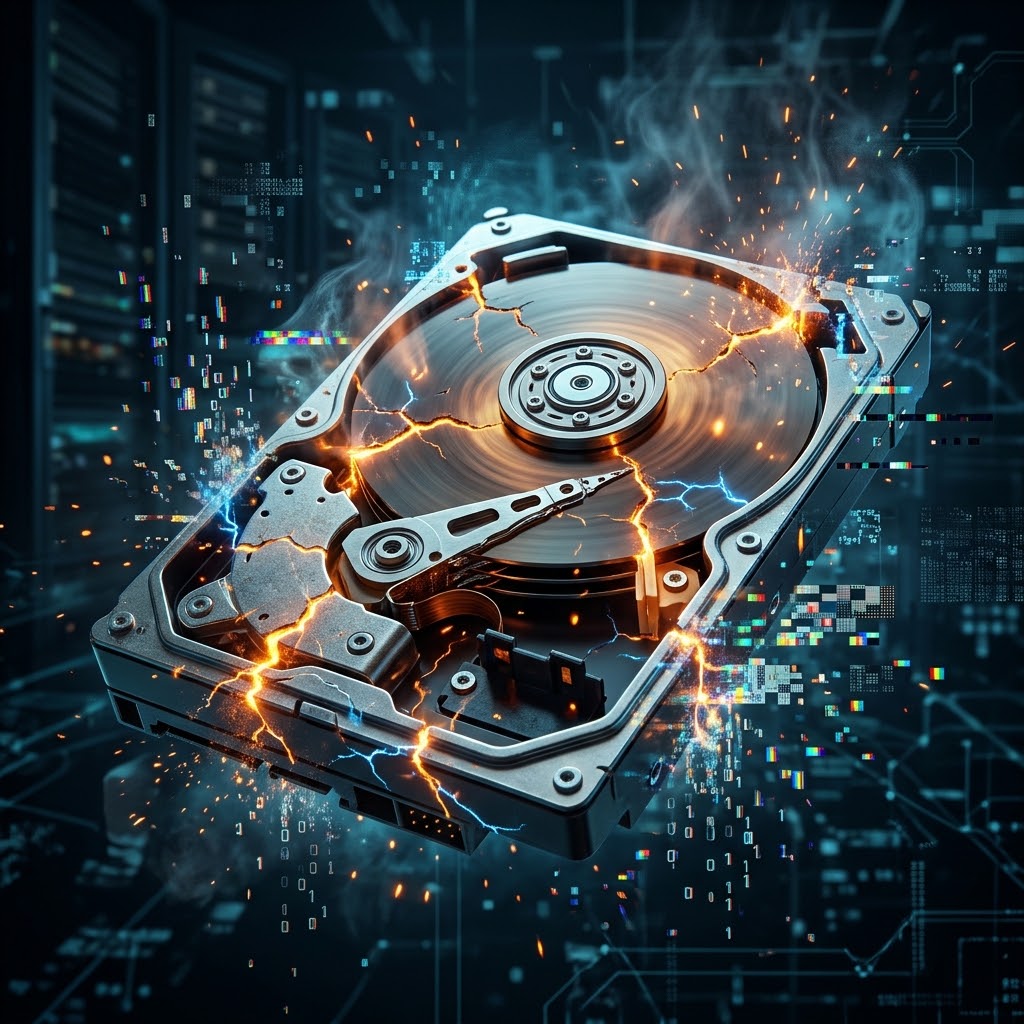
خرابی هارد دیسک یکی از مشکلاتی است که میتواند باعث کند شدن کامپیوتر، از دسترس خارج شدن فایلها و در موارد جدی، از دست رفتن اطلاعات مهم شود. بسیاری از کاربران زمانی متوجه مشکل میشوند که هارد دیگر شناسایی نمیشود یا امکان دسترسی به فایلهای خود را ندارند؛ در حالی که بعضی از خرابیها از مدتها قبل با نشانههایی مانند کندی غیرعادی، صدای غیرمعمول، خطاهای خواندن و نوشتن یا ناپدید شدن فایلها همراه هستند.
اما از کجا بفهمیم هارد در حال خراب شدن است؟ آیا کند شدن ویندوز نشانه خرابی هارد است؟ چگونه سلامت هارد HDD یا SSD را بررسی کنیم و چه زمانی باید استفاده از آن را متوقف کنیم؟
۱. کند شدن ناگهانی کامپیوتر یا لپتاپ
یکی از نشانههای احتمالی خرابی هارد، کاهش غیرعادی سرعت کامپیوتر یا لپتاپ است. اگر سیستم شما قبلاً بهسرعت روشن میشد و برنامهها را بدون مشکل اجرا میکرد، اما اکنون برای انجام کارهای ساده نیز با تأخیر مواجه میشود، بهتر است وضعیت حافظه ذخیرهسازی را بررسی کنید.
برخی از نشانههای مرتبط عبارتاند از:
- طولانی شدن غیرعادی زمان روشن شدن ویندوز
- تأخیر زیاد هنگام باز کردن فایلها و پوشهها
- توقف موقت سیستم هنگام دسترسی به اطلاعات
- کند شدن عملیات کپی و انتقال فایلها
- نمایش پیامهایی مانند Not Responding هنگام استفاده از برنامهها
در هاردهای مکانیکی یا HDD، وجود سکتورهای معیوب، مشکلات هد خواندن و نوشتن یا اختلال در عملکرد قطعات داخلی میتواند باعث افزایش زمان دسترسی به اطلاعات شود. در SSDها نیز مشکلات کنترلر، حافظه فلش یا میانافزار ممکن است عملکرد دستگاه را مختل کند.
با این حال، کند شدن کامپیوتر همیشه به معنای خرابی هارد نیست. کمبود حافظه RAM، پر شدن فضای ذخیرهسازی، مشکلات ویندوز، بدافزارها و اجرای برنامههای سنگین نیز میتوانند همین علائم را ایجاد کنند.
چه زمانی باید نگران شویم؟ اگر کندی سیستم ناگهانی است و همزمان با خطاهای خواندن فایل، هنگ کردن مکرر یا ناپدید شدن درایو همراه میشود، احتمال وجود مشکل در حافظه ذخیرهسازی جدیتر خواهد بود.
۲. شنیدن صداهای غیرعادی از هارد دیسک
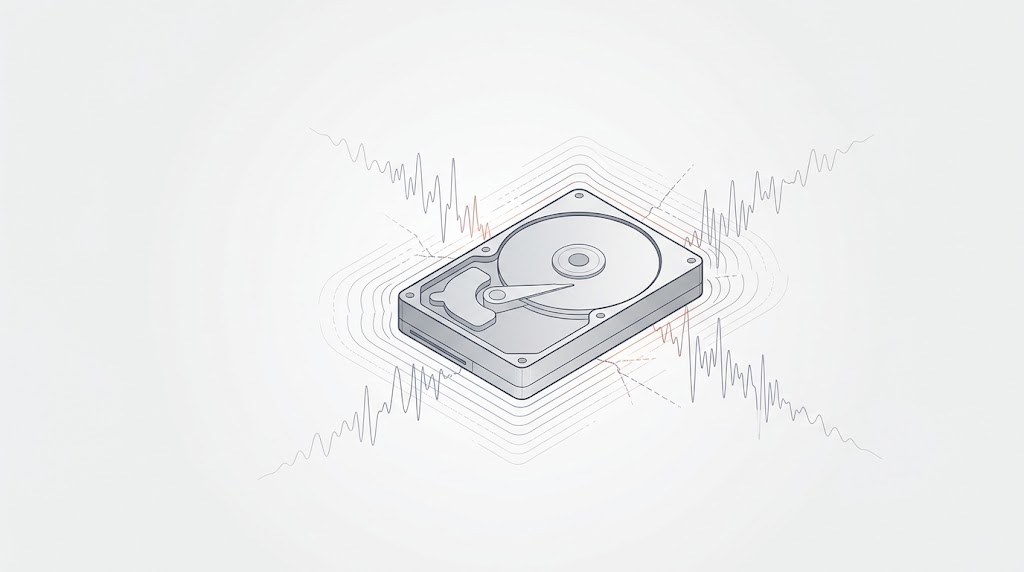
صدای هارد یکی از نشانههای مهم برای تشخیص بعضی از مشکلات فیزیکی در هاردهای مکانیکی است. هارد HDD دارای قطعات متحرکی مانند صفحات مغناطیسی، موتور و هد خواندن و نوشتن است. آسیب دیدن یا عملکرد نامناسب این قطعات ممکن است باعث ایجاد صداهای غیرعادی شود.
مهمترین صداهای هشداردهنده عبارتاند از:
- صدای تقتق مکرر: ممکن است نشاندهنده مشکل هد، مکانیزم موقعیتیابی یا تلاش ناموفق هارد برای خواندن اطلاعات باشد.
- صدای کلیک تکرارشونده: اگر نسبت به گذشته جدید یا غیرعادی باشد، میتواند به اختلال در عملکرد هد یا سیستم کنترل آن مربوط باشد.
- صدای ساییدگی یا خراشیدگی: ممکن است نشانه آسیب جدی مکانیکی یا تماس نامناسب قطعات داخلی باشد.
- تغییر غیرعادی صدای چرخش: میتواند با مشکلات موتور، تغذیه برق یا سایر اجزای داخلی مرتبط باشد.
البته همه صداها نشانه خرابی نیستند. برخی هاردهای HDD هنگام فعالیت صداهای ملایم و طبیعی تولید میکنند. آنچه اهمیت دارد، تغییر محسوس صدا، تکرار غیرعادی آن یا همراه شدن صدا با اختلال در دسترسی به اطلاعات است.
اگر هارد صدای تقتق مداوم یا صدای ساییدگی ایجاد میکند، آن را خاموش کنید و از روشن و خاموش کردن مکرر خودداری کنید. ادامه کار ممکن است آسیب را تشدید کند.
نکته مهم این است که SSD قطعات مکانیکی متحرک ندارد و نباید صدای چرخش یا کلیک از آن شنیده شود. بنابراین، بیصدا بودن SSD به معنای سالم بودن آن نیست.
۳. ناپدید شدن فایلها یا باز نشدن اطلاعات
یکی دیگر از نشانههای مهم خرابی احتمالی هارد، ناپدید شدن فایلها، ناقص شدن اطلاعات یا باز نشدن فایلهایی است که قبلاً بدون مشکل قابل استفاده بودند.
برای مثال، ممکن است یک فایل تصویری همچنان در پوشه خود دیده شود، اما هنگام باز کردن آن خطا دریافت کنید. همچنین ممکن است بعضی پوشهها خالی به نظر برسند یا عملیات کپی کردن فایلها متوقف شود.
این وضعیت میتواند دلایل مختلفی داشته باشد:
- ایجاد سکتورهای معیوب در HDD
- خرابی حافظه فلش یا کنترلر در SSD
- آسیب دیدن فایلسیستم
- قطع ناگهانی برق هنگام نوشتن اطلاعات
- خرابی کابل یا ارتباط میان هارد و مادربرد
- مشکلات نرمافزاری، بدافزارها یا حذف تصادفی فایلها
اگر فایلها ناگهان ناپدید شدهاند یا تعداد زیادی از آنها بدون دلیل مشخص باز نمیشوند، از ذخیره کردن اطلاعات جدید روی همان هارد خودداری کنید. نوشتن اطلاعات جدید ممکن است در برخی شرایط، بازیابی دادههای قبلی را دشوارتر کند.
همچنین اگر هارد همراه با این نشانهها صدای غیرعادی دارد یا مرتب قطع میشود، بهتر است بهجای تلاش مکرر برای باز کردن فایلها، استفاده از آن را متوقف کنید.
۴. نمایش خطاهای خواندن و نوشتن اطلاعات
هنگام خرابی هارد، ممکن است سیستمعامل نتواند اطلاعات را بهدرستی بخواند یا روی حافظه ذخیره کند. این مشکل معمولاً با پیامهای خطا یا توقف عملیات انتقال فایل همراه است.
برخی از نشانههای رایج عبارتاند از:
- نمایش خطا هنگام کپی کردن فایلها
- متوقف شدن انتقال اطلاعات در درصد مشخصی
- دریافت خطا هنگام نصب نرمافزار
- طولانی شدن غیرعادی عملیات ذخیرهسازی
- نمایش پیامهایی مانند Data Error یا I/O Device Error
- درخواست مکرر سیستم برای بررسی یا تعمیر درایو
این خطاها ممکن است به مشکلات فیزیکی هارد، خرابی فایلسیستم، کابل معیوب، درگاه اتصال یا حتی اختلال در کنترلر ذخیرهسازی مربوط باشند.
برای مثال، اگر هنگام کپی کردن یک فایل بزرگ، عملیات بارها در نقطه مشخصی متوقف میشود، ممکن است بخشی از دادهها قابل خواندن نباشند. با این حال، این نشانه بهتنهایی برای تشخیص قطعی بدسکتور کافی نیست.
اگر خطاها بهصورت مکرر رخ میدهند و اطلاعات ذخیرهشده اهمیت دارند، پیش از اجرای ابزارهای تعمیر خودکار باید وضعیت اطلاعات ارزیابی شود. بعضی عملیات تعمیر فایلسیستم میتوانند ساختار فایلها را تغییر دهند و در شرایط خاص، بازیابی اطلاعات را پیچیدهتر کنند.
۵. هنگ کردن ویندوز و نمایش صفحه آبی
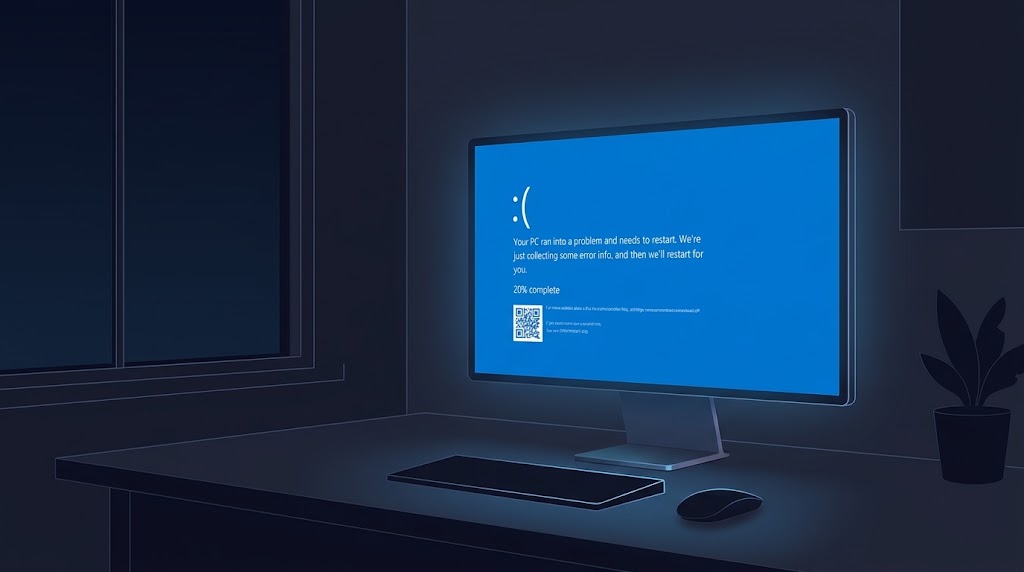
هنگ کردن مکرر سیستم، متوقف شدن برنامهها یا نمایش صفحه آبی مرگ ویندوز (BSOD) میتواند یکی از نشانههای احتمالی مشکل در حافظه ذخیرهسازی باشد.
هنگامی که سیستمعامل برای خواندن فایلهای ضروری یا ذخیره اطلاعات به هارد دسترسی ندارد، ممکن است با خطاهای جدی مواجه شود. خرابی هارد، اختلال در کنترلر ذخیرهسازی یا قطع ارتباط با SSD میتواند در بروز این مشکلات نقش داشته باشد.
با این حال، صفحه آبی بهتنهایی نشانه قطعی خرابی هارد نیست. مشکلات RAM، درایورها، مادربرد، پردازنده و نرمافزارها نیز میتوانند باعث آن شوند.
اگر صفحه آبی همراه با خطاهای دیسک، ناپدید شدن درایو یا کندی شدید سیستم رخ میدهد، بررسی سلامت هارد اهمیت بیشتری پیدا میکند.
در ویندوز میتوان از بخش Event Viewer نیز برای بررسی خطاهای ثبتشده استفاده کرد. خطاهای مرتبط با Disk، NTFS یا کنترلر ذخیرهسازی ممکن است سرنخهایی درباره مشکل ارائه دهند؛ البته نام خطا و منبع آن باید با توجه به شرایط سیستم تفسیر شود و هر خطایی به معنای خرابی فیزیکی هارد نیست.
۶. شناسایی نشدن هارد توسط کامپیوتر
یکی از نشانههای جدیتر خرابی، شناسایی نشدن هارد توسط ویندوز یا BIOS/UEFI است. در چنین شرایطی ممکن است درایو از فهرست حافظههای سیستم ناپدید شود یا هنگام روشن شدن کامپیوتر پیام خطای مربوط به نبود دستگاه بوت نمایش داده شود.
دلایل احتمالی این مشکل عبارتاند از:
- خرابی کابل SATA یا کابل USB
- مشکل در درگاه اتصال یا تغذیه برق
- خرابی برد الکترونیکی هارد
- نقص در کنترلر داخلی
- مشکلات موتور یا هد در HDD
- خرابی کنترلر یا اجزای داخلی SSD
نکته مهم این است که شناسایی نشدن هارد الزاماً به معنای نابودی اطلاعات نیست. گاهی اطلاعات همچنان روی حافظه وجود دارند، اما دستگاه به دلایل الکترونیکی، مکانیکی یا ارتباطی قادر به ارائه آنها نیست.
اگر هارد اکسترنال شناسایی نمیشود و هیچ صدای غیرعادی ندارد، بررسی یک کابل سالم و سازگار یا درگاه دیگر ممکن است به تشخیص اولیه کمک کند. اما اگر هارد صدای تقتق دارد، مرتب خاموش و روشن میشود یا اطلاعات بسیار مهمی روی آن قرار دارد، از آزمایشهای مکرر خودداری کنید.
همچنین اگر هارد در BIOS/UEFI شناسایی میشود اما در ویندوز حرف درایو ندارد، ممکن است مشکل به پارتیشنبندی، فایلسیستم یا تنظیمات ویندوز مربوط باشد. پیش از ایجاد پارتیشن جدید یا فرمت کردن، وضعیت اطلاعات باید بررسی شود.
۷. نمایش ظرفیت اشتباه یا تبدیل شدن درایو به RAW
یکی دیگر از علائم هشداردهنده، نمایش ظرفیت غیرعادی هارد، ناپدید شدن پارتیشنها یا تبدیل شدن فایلسیستم درایو به RAW است.
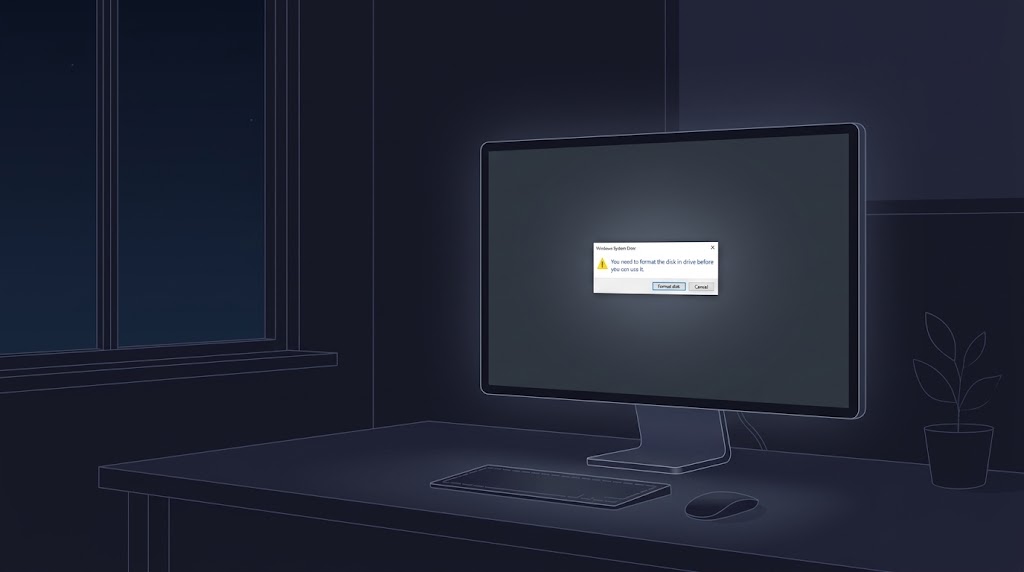
برای مثال، ممکن است هاردی با ظرفیت چند ترابایت، ظرفیت بسیار کمتری نشان دهد یا ویندوز از شما بخواهد درایو را فرمت کنید.
RAW معمولاً به این معناست که ویندوز نمیتواند فایلسیستم درایو را بهدرستی شناسایی کند. این وضعیت ممکن است در اثر خرابی فایلسیستم، قطع ناگهانی برق، مشکلات اتصال یا خرابی سختافزاری ایجاد شود.
اگر ویندوز پیشنهاد فرمت کردن هارد را نمایش داد، در صورت اهمیت اطلاعات، فعلاً گزینه Format را انتخاب نکنید. فرمت کردن میتواند وضعیت بازیابی اطلاعات را پیچیدهتر کند.
همچنین از اجرای عجولانه دستورهای تعمیر پارتیشن یا نوشتن جدول پارتیشن جدید خودداری کنید. ابتدا باید مشخص شود که مشکل نرمافزاری است یا هارد دچار خرابی فیزیکی شده است.
۸. وجود بدسکتور و افزایش خطاهای SMART
بدسکتور (Bad Sector) به بخشی از فضای ذخیرهسازی گفته میشود که خواندن یا نوشتن اطلاعات در آن با مشکل مواجه است. در HDD، بدسکتورها ممکن است در اثر فرسودگی یا آسیب سطح مغناطیسی صفحات ایجاد شوند. در SSD نیز مشکلات مربوط به سلولهای حافظه، فرسودگی یا مدیریت داخلی حافظه میتوانند باعث بروز خطاهای ذخیرهسازی شوند.
البته هر خطای خواندن الزاماً نشاندهنده آسیب فیزیکی نیست؛ گاهی مشکلات ارتباطی یا اختلالات نرمافزاری نیز باعث بروز خطا میشوند.
برای بررسی وضعیت هارد، میتوان از فناوری SMART استفاده کرد. SMART مجموعهای از شاخصهای پایش سلامت حافظه است که در بسیاری از HDDها و SSDها وجود دارد.
برخی از شاخصهای مهم در HDD عبارتاند از:
- Reallocated Sector Count: تعداد سکتورهایی که به دلیل مشکل با سکتورهای جایگزین تعویض شدهاند.
- Current Pending Sector Count: تعداد سکتورهایی که خواندن آنها با مشکل مواجه شده و ممکن است نیاز به بررسی مجدد داشته باشند.
- Uncorrectable Errors: شاخص مرتبط با خطاهایی که دستگاه نتوانسته است آنها را اصلاح کند.
در SSDها نیز شاخصهایی مانند میزان فرسودگی حافظه، درصد عمر مصرفشده، خطاهای رسانه و وضعیت کنترلر اهمیت دارند. نام و روش تفسیر این شاخصها در برندها و مدلهای مختلف یکسان نیست.
برای بررسی SMART میتوان از ابزارهای معتبر مانند CrystalDiskInfo در ویندوز یا نرمافزار رسمی سازنده SSD استفاده کرد.
چگونه سلامت هارد را بررسی کنیم؟
برای بررسی اولیه میتوان این مراحل را دنبال کرد:
۱. اگر هارد صدای غیرعادی دارد یا دسترسی به اطلاعات با خطاهای شدید همراه است، ابتدا استفاده از آن را متوقف کنید.
۲. در صورت پایدار بودن دستگاه و نبود علائم جدی، وضعیت SMART را با ابزار معتبر بررسی کنید.
۳. به هشدارهای سلامت و تغییرات شاخصها توجه کنید، نه فقط یک عبارت کلی مانند Good یا Healthy.
۴. در صورت مشاهده هشدار جدی، ابتدا از اطلاعات مهم محافظت کنید و سپس برای تشخیص دقیقتر اقدام کنید.
۵. اگر هارد ناپایدار است، از اجرای تستهای طولانی یا اسکن کامل سطح دیسک پیش از ارزیابی وضعیت اطلاعات خودداری کنید.
نکته مهم: وضعیت SMART بهتنهایی تضمین نمیکند که هارد سالم است. برخی هاردها با وجود گزارش ظاهراً مناسب، ناگهان از کار میافتند؛ بنابراین پشتیبانگیری باید مستقل از نتیجه این آزمون انجام شود.
۹. قطع و وصل شدن مکرر هارد اکسترنال و تفاوت خرابی هارد با مشکل اتصال
اگر هارد اکسترنال هنگام انتقال فایل مرتب قطع و دوباره متصل میشود، ممکن است مشکل از کابل، درگاه USB، منبع تغذیه، برد رابط یا خود هارد باشد.
در هاردهای اکسترنال آداپتوردار، خرابی آداپتور یا ناپایداری برق نیز میتواند باعث قطع شدن ارتباط شود.
برای تشخیص اولیه، در صورت نبود صدای غیرعادی یا نشانههای خرابی فیزیکی، میتوان کابل و درگاه اتصال را بررسی کرد. در مدلهای دارای منبع تغذیه جداگانه، باید از آداپتور سازگار با مشخصات دستگاه استفاده شود.
اگر هارد با کابل سالم نیز مرتب قطع میشود، مشکل ممکن است به برد رابط، تغذیه برق یا خود حافظه مربوط باشد. با این حال، نتیجهگیری قطعی فقط از روی این نشانه امکانپذیر نیست.
چند تفاوت مهم را در نظر داشته باشید:
- اگر مشکل فقط با یک کابل مشخص رخ میدهد، احتمال خرابی کابل مطرح است.
- اگر دستگاه با اتصال به چند درگاه سازگار همچنان قطع میشود، باید احتمال مشکلات دیگر را نیز بررسی کرد.
- اگر قطع شدن با صدای تقتق، تأخیر شدید یا خطاهای خواندن همراه است، احتمال خرابی خود هارد جدیتر میشود.
- اگر هارد در سیستم دیگری نیز شناسایی نمیشود، مشکل اتصال ساده کمتر محتمل میشود، اما هنوز نمیتوان خرابی داخلی را قطعی دانست.
قطع شدن هارد هنگام کپی کردن فایلها را نادیده نگیرید. تکرار عملیات انتقال در شرایط ناپایدار ممکن است باعث اختلال بیشتر در دسترسی به اطلاعات شود.
۱۰. علائم خرابی SSD و تفاوت آن با هارد HDD
SSDها برخلاف هاردهای مکانیکی، قطعات متحرک ندارند. به همین دلیل، معمولاً صدای تقتق یا ساییدگی تولید نمیکنند. خرابی SSD ممکن است با نشانههایی مانند موارد زیر همراه باشد:
- شناسایی نشدن ناگهانی SSD
- ورود سیستم به حالت فقطخواندنی (Read-Only)
- نمایش خطا هنگام ذخیره فایل
- هنگ کردن سیستم هنگام دسترسی به درایو
- ناپدید شدن پارتیشن یا فایلها
- هشدار مربوط به فرسودگی حافظه یا خرابی کنترلر
- از کار افتادن ناگهانی دستگاه بدون نشانههای قبلی
یکی از تفاوتهای مهم SSD با HDD این است که خرابی کنترلر یا میانافزار ممکن است دسترسی به تمام اطلاعات را مختل کند، حتی اگر تراشههای حافظه همچنان اطلاعات را در خود نگه داشته باشند.
همچنین میزان نوشتن اطلاعات، نوع حافظه فلش، شرایط کاری و طراحی کنترلر بر عمر SSD تأثیر میگذارند. بنابراین، نمیتوان صرفاً بر اساس مدت استفاده از SSD، زمان دقیق خرابی آن را پیشبینی کرد.
در هارد HDD، صدای غیرعادی و مشکلات مکانیکی میتوانند سرنخهای مهمی باشند؛ اما در SSD، خطاهای ذخیرهسازی، تغییر وضعیت دستگاه، هشدارهای سلامت و شناسایی نشدن ناگهانی اهمیت بیشتری دارند.
اگر SSD بهطور ناگهانی شناسایی نمیشود یا به حالت فقطخواندنی تغییر وضعیت داده است، بهتر است از بهروزرسانی میانافزار، بازنشانی دستگاه یا اجرای ابزارهای پاکسازی بدون بررسی قبلی خودداری کنید.
۱۱. جدول تشخیص اولیه خرابی هارد و اقدامات ضروری
جدول زیر به شما کمک میکند علائم مشاهدهشده را با علتهای احتمالی و اقدام مناسب مقایسه کنید. این جدول برای تشخیص اولیه است و جایگزین بررسی تخصصی نمیشود.
| نشانه مشاهدهشده | علتهای احتمالی | اقدام پیشنهادی |
|---|---|---|
| صدای تقتق مکرر در HDD | مشکل هد یا مکانیزم داخلی | هارد را خاموش کنید و از روشن کردن مجدد خودداری کنید. |
| صدای ساییدگی یا خراشیدگی | احتمال آسیب جدی مکانیکی | استفاده از هارد را متوقف کنید و برای ارزیابی تخصصی اقدام کنید. |
| کندی همراه با خطاهای خواندن | بدسکتور، مشکل اتصال یا خرابی حافظه | از آزمایشهای سنگین خودداری و از اطلاعات محافظت کنید. |
| نمایش درایو بهصورت RAW | خرابی فایلسیستم یا مشکل سختافزاری | درایو را فرمت نکنید و از تعمیرات عجولانه بپرهیزید. |
| قطع و وصل شدن هارد اکسترنال | کابل، پورت، برق یا خرابی خود هارد | در صورت نبود علائم جدی، اتصال را محتاطانه بررسی کنید. |
| هشدار SMART | احتمال مشکل یا فرسودگی، بسته به شاخص | از اطلاعات نسخه پشتیبان تهیه کنید و وضعیت را بررسی کنید. |
| شناسایی نشدن ناگهانی SSD | مشکل کنترلر، میانافزار، برق یا ارتباط | از ریست، پاکسازی و بهروزرسانی عجولانه خودداری کنید. |
| ناپدید شدن فایلها | خرابی فایلسیستم، مشکل حافظه یا حذف اطلاعات | روی همان هارد اطلاعات جدید ذخیره نکنید. |
| صفحه آبی همراه با خطاهای دیسک | احتمال مشکل ذخیرهسازی یا کنترلر | خطاها را بررسی کنید و از اطلاعات مهم محافظت کنید. |
| نمایش ظرفیت اشتباه | مشکل اتصال، کنترلر یا ساختار پارتیشن | از ایجاد پارتیشن یا فرمت کردن پیش از بررسی خودداری کنید. |
در چه شرایطی باید فوراً هارد را خاموش کنیم؟
اگر هارد HDD صدای تقتق مکرر یا ساییدگی دارد، مرتب تلاش میکند روشن شود یا هنگام دسترسی به اطلاعات صداهای غیرعادی ایجاد میکند، خاموش کردن دستگاه معمولاً امنترین اقدام است.
همچنین اگر هارد بهطور ناگهانی شناسایی نمیشود و اطلاعات آن بسیار مهم است، روشن و خاموش کردن مکرر یا آزمایشهای متعدد میتواند ریسک را افزایش دهد.
اما اگر تنها نشانه، کندی خفیف سیستم است و هارد بدون صدای غیرعادی و با پایداری مناسب کار میکند، میتوان با احتیاط از اطلاعات مهم نسخه پشتیبان تهیه کرد. در صورت بروز خطاهای شدید هنگام کپی کردن، ادامه کار را متوقف کنید.
تفاوت تعمیر هارد با بازیابی اطلاعات چیست؟
تعمیر هارد با بازیابی اطلاعات یکسان نیست. ممکن است دستگاه برای استفاده مجدد قابل اعتماد نباشد، اما اطلاعات آن همچنان قابل بازیابی باشند. در مقابل، ممکن است برخی مشکلات دستگاه برطرف شوند، اما بخشی از اطلاعات به دلیل آسیب یا بازنویسی قابل بازیابی نباشند.
به همین دلیل، اگر اطلاعات اهمیت بالایی دارند، هدف نخست باید حفظ و بازیابی دادهها باشد، نه الزاماً تعمیر هارد برای استفاده مجدد.
۱۲. چگونه از خرابی هارد و از دست رفتن اطلاعات پیشگیری کنیم؟
هیچ روشی نمیتواند احتمال خرابی هارد را به صفر برساند؛ با این حال، رعایت چند نکته میتواند خطر از دست رفتن اطلاعات را کاهش دهد.
۱. نسخه پشتیبان منظم تهیه کنید. مهمترین راه محافظت از اطلاعات، داشتن نسخه پشتیبان مستقل از هارد اصلی است.
۲. از قانون ۳-۲-۱ استفاده کنید. سه نسخه از اطلاعات، روی دو نوع رسانه ذخیرهسازی و یک نسخه در مکانی جداگانه یا خارج از محل اصلی نگهداری کنید.
۳. سلامت هارد را بهصورت دورهای بررسی کنید. هشدارهای SMART و ابزارهای معتبر را بررسی کنید، اما صرفاً به آنها اعتماد نکنید.
۴. از هارد در برابر ضربه محافظت کنید. هنگام روشن بودن HDD از جابهجایی ناگهانی، ضربه و لرزش شدید خودداری کنید.
۵. برق پایدار فراهم کنید. استفاده از منبع تغذیه مناسب و در سیستمهای حساس، تجهیزات محافظت از برق میتواند خطر اختلالات ناشی از قطع یا نوسان برق را کاهش دهد.
۶. شرایط حرارتی مناسب را رعایت کنید. گرمای بیش از حد و شرایط کاری نامناسب میتوانند بر عملکرد و عمر تجهیزات ذخیرهسازی تأثیر بگذارند.
۷. فضای آزاد کافی در SSD نگه دارید. پر شدن کامل درایو میتواند عملکرد را مختل کند؛ هرچند بهتنهایی نشانه خرابی SSD نیست.
۸. هشدارهای سیستم را نادیده نگیرید. خطاهای تکراری دیسک، افت ناگهانی عملکرد و هشدارهای سلامت باید جدی گرفته شوند.
۹. هارد اکسترنال را ایمن جدا کنید. پیش از جدا کردن هارد، عملیات خواندن و نوشتن را متوقف کنید و در صورت امکان از گزینه خروج ایمن استفاده کنید.
۱۰. به سن هارد بهتنهایی اعتماد نکنید. هارد قدیمی الزاماً خراب نیست و هارد جدید نیز ممکن است دچار خرابی زودهنگام شود. شرایط کاری و وضعیت واقعی دستگاه اهمیت بیشتری دارند.
به خاطر داشته باشید که حتی یک هارد ظاهراً سالم نیز ممکن است ناگهان از کار بیفتد. بنابراین، پشتیبانگیری منظم بسیار مهمتر از بررسی سلامت هارد بهتنهایی است.
جمعبندی
برای تشخیص خرابی هارد، باید به مجموعهای از علائم مانند کند شدن ناگهانی سیستم، صداهای غیرعادی، خطاهای خواندن و نوشتن، ناپدید شدن فایلها، شناسایی نشدن درایو و هشدارهای SMART توجه کرد. هیچکدام از این نشانهها بهتنهایی در تمام شرایط تشخیص قطعی محسوب نمیشوند؛ اما مشاهده همزمان چند علامت میتواند احتمال وجود مشکل را افزایش دهد.
اگر هارد صدای تقتق مداوم دارد، مرتب قطع میشود یا دسترسی به اطلاعات با خطاهای شدید همراه است، استفاده از آن را متوقف کنید و پیش از هرگونه تعمیر یا فرمت، وضعیت دستگاه را بررسی کنید.
مهمترین نکته این است که برای تهیه نسخه پشتیبان منتظر خراب شدن هارد نمانید. پشتیبانگیری منظم، توجه به نشانههای هشداردهنده و مراجعه به متخصص در صورت مشاهده علائم جدی، بهترین راهکارها برای کاهش خطر از دست رفتن اطلاعات هستند.
بدون دیدگاه