خطای Access Denied در هارد دیسک یکی از مشکلاتی است که کاربران هنگام دسترسی به اطلاعات هارد اکسترنال، هارد اینترنال، حافظههای SSD و هاردهای هیبریدی SSHD با آن مواجه میشوند. در این وضعیت ممکن است ویندوز هارد را شناسایی کند، ظرفیت درایو بهدرستی نمایش داده شود و حتی نام پارتیشن نیز در File Explorer قابل مشاهده باشد؛ اما هنگام باز کردن درایو، پوشه یا فایلها، پیام Access Denied نمایش داده شود.
این خطا به معنای عدم اجازه دسترسی به اطلاعات است؛ اما علت آن همیشه یکسان نیست. گاهی مشکل تنها به مجوزهای امنیتی ویندوز و مالکیت فایلها مربوط میشود و در موارد دیگر ممکن است خرابی فایلسیستم، آسیب به ساختار MFT، مشکلات رمزنگاری، خرابی Firmware یا حتی مشکلات فیزیکی هارد عامل اصلی باشند.
تشخیص صحیح منشأ خطا اهمیت زیادی دارد؛ زیرا اقداماتی مانند تغییر مجوزها، اجرای CHKDSK یا فرمت کردن هارد بدون شناخت علت مشکل ممکن است شرایط بازیابی اطلاعات را دشوارتر کند.
۱. خطای Access Denied در هارد چیست و چرا اتفاق میافتد؟
Access Denied به معنای «دسترسی رد شد» است. این پیام زمانی نمایش داده میشود که سیستمعامل نتواند مجوز لازم برای دسترسی به یک فایل، پوشه یا پارتیشن را تأیید کند.
برای مثال، ممکن است یک هارد اکسترنال به کامپیوتر متصل شود و ویندوز آن را بهدرستی شناسایی کند؛ اما هنگام باز کردن درایو با پیام زیر مواجه شوید:
Location is not available. Access is denied.
برخی پیامهای مشابه عبارتاند از:
- You don’t currently have permission to access this folder.
- Access Denied when opening external hard drive.
- The drive is not accessible.
- Access is denied when trying to copy files.
- Access Denied when trying to access a folder.
نکته مهم این است که Access Denied یک پیام عمومی است و بهتنهایی نوع خرابی را مشخص نمیکند.
برای مثال، اگر فقط یک پوشه باز نشود، احتمال مشکل مجوزهای دسترسی بیشتر است؛ اما اگر تمام درایو غیرقابل دسترسی باشد و همزمان خطاهای I/O یا CRC نیز مشاهده شوند، باید احتمال خرابی فایلسیستم یا مشکلات سختافزاری را نیز بررسی کرد.
بنابراین، نباید هر خطای Access Denied را صرفاً با تغییر تنظیمات امنیتی ویندوز برطرف کرد.
۲. مهمترین دلایل بروز خطای Access Denied در هارد
دلایل مختلفی میتوانند باعث نمایش این خطا شوند. مهمترین آنها عبارتاند از:
۱. مشکلات مجوزهای دسترسی (File Permissions)
در فایلسیستم NTFS، برای هر فایل و پوشه میتوان مجوزهای دسترسی مشخصی تعریف کرد. اگر حساب کاربری فعلی اجازه خواندن یا تغییر اطلاعات را نداشته باشد، ویندوز ممکن است پیام Access Denied نمایش دهد.
۲. تغییر مالکیت فایلها (Ownership)
اگر هارد از یک کامپیوتر به سیستم دیگری منتقل شود، ممکن است مالکیت فایلها همچنان به حساب کاربری قبلی اختصاص داشته باشد. در نتیجه، کاربر جدید نمیتواند به اطلاعات دسترسی پیدا کند.
۳. خرابی فایلسیستم (File System Corruption)
آسیب به ساختارهای مدیریتی فایلسیستم میتواند باعث اختلال در شناسایی فایلها و پوشهها شود. این مشکل گاهی با پیامهای Access Denied یا خطاهای مشابه همراه است.
۴. خرابی MFT در فایلسیستم NTFS
MFT یا Master File Table اطلاعات مدیریتی فایلها و پوشهها را در NTFS نگهداری میکند. آسیب به این ساختار ممکن است باعث شود ویندوز نتواند اطلاعات فایلها را بهدرستی شناسایی کند.
۵. رمزنگاری اطلاعات
استفاده از BitLocker یا EFS میتواند دسترسی به اطلاعات را بدون رمز یا کلید معتبر محدود کند.
۶. مشکلات پارتیشنبندی
آسیب به جدول پارتیشن یا اطلاعات مربوط به ساختار درایو ممکن است باعث اختلال در دسترسی به پارتیشن شود.
۷. بدسکتور و خطاهای خواندن
اگر بخشهایی از هارد که اطلاعات مهم فایلسیستم در آنها ذخیره شدهاند قابل خواندن نباشند، احتمال بروز مشکلات دسترسی افزایش پیدا میکند.
۸. خرابی Firmware یا سختافزار
در برخی موارد، مشکلات Firmware، کنترلر، هدهای خواندن و نوشتن یا برد الکترونیکی میتوانند باعث اختلال در دسترسی به اطلاعات شوند.
۳. نقش NTFS، ACL و Security Descriptor در خطای Access Denied
یکی از مهمترین دلایل نرمافزاری بروز Access Denied، ساختار امنیتی فایلسیستم NTFS است.
NTFS برای کنترل دسترسی کاربران به فایلها و پوشهها از مجموعهای از اطلاعات امنیتی استفاده میکند.
سه مفهوم مهم در این زمینه عبارتاند از:
Access Control List یا ACL
ACL فهرستی از مجوزهای دسترسی است که مشخص میکند چه کاربر یا گروهی اجازه خواندن، نوشتن، تغییر یا حذف فایلها را دارد.
Discretionary Access Control List یا DACL
DACL مشخص میکند چه کاربران یا گروههایی اجازه دسترسی به یک فایل یا پوشه را دارند و چه محدودیتهایی برای آنها تعریف شده است.
Security Descriptor
Security Descriptor مجموعه اطلاعات امنیتی مرتبط با یک فایل یا پوشه است که میتواند شامل مالک، DACL و SACL باشد.
همچنین SID یا Security Identifier شناسه منحصربهفرد حسابهای کاربری و گروههای ویندوز است.
برای مثال، اگر هاردی از یک سیستم قدیمی به کامپیوتر جدید منتقل شود، ممکن است حساب کاربری جدید SID متفاوتی داشته باشد. در این شرایط، حتی اگر نام کاربری در هر دو سیستم یکسان باشد، مجوزهای تعریفشده در NTFS ممکن است برای حساب جدید معتبر نباشند.
گاهی نیز خرابی یا تغییر نادرست ACL و Security Descriptor باعث میشود دسترسی به فایلها و پوشهها محدود شود.
نکته مهم این است که خرابی ساختارهای امنیتی NTFS با خرابی خود فایلسیستم یا MFT یکسان نیست و روش بررسی و رفع هرکدام متفاوت است.
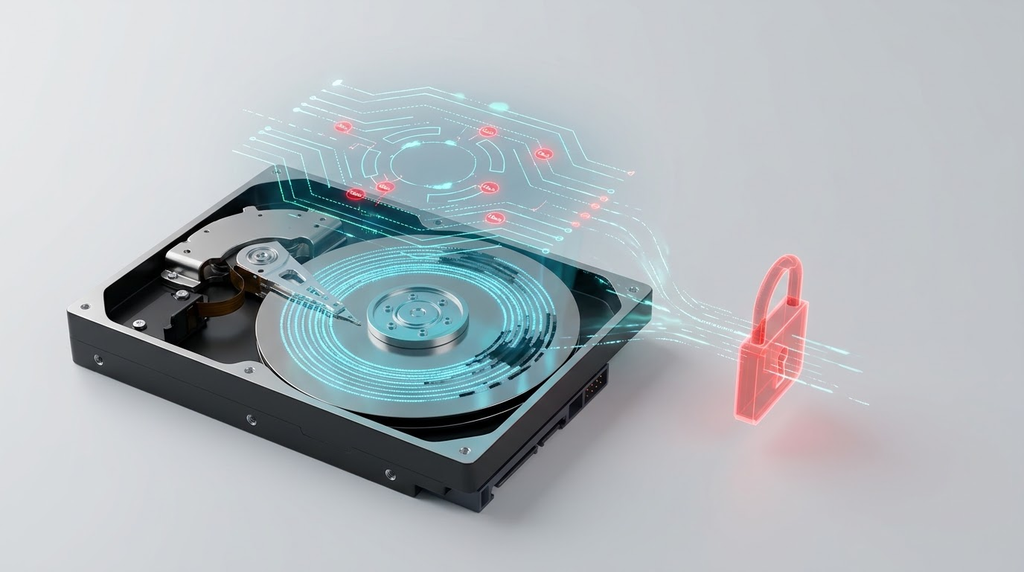
۴. تفاوت Access Denied با خرابی MFT و مشکلات فایلسیستم
یکی از موضوعات مهم در تشخیص خطاهای هارد، تفکیک مشکلات مجوز دسترسی از خرابی ساختار فایلسیستم است.
MFT یا Master File Table یکی از مهمترین اجزای فایلسیستم NTFS محسوب میشود. اطلاعات مربوط به فایلها، پوشهها، ویژگیها و محل ذخیره دادهها در ساختارهای مدیریتی این فایلسیستم نگهداری میشوند.
اگر MFT آسیب ببیند، ویندوز ممکن است نتواند اطلاعات فایلها را بهدرستی شناسایی یا بازیابی کند.
تفاوت این مشکلات را میتوان به شکل زیر توضیح داد:
| نوع مشکل | ویژگی اصلی |
|---|---|
| Permission Error | فایلسیستم قابل شناسایی است، اما مجوز دسترسی کافی نیست |
| ACL Corruption | اطلاعات مربوط به مجوزهای امنیتی دچار مشکل شدهاند |
| MFT Corruption | اطلاعات مدیریتی فایلها در NTFS آسیب دیدهاند |
| File System Corruption | ساختار کلی فایلسیستم دچار اختلال شده است |
| Partition Corruption | اطلاعات مربوط به پارتیشن یا محدوده آن آسیب دیدهاند |
در برخی موارد، خرابی MFT یا سایر ساختارهای فایلسیستم میتواند با پیام Access Denied اشتباه گرفته شود.
برای تشخیص دقیق باید وضعیت پارتیشن، نوع فایلسیستم، متادیتای NTFS و امکان خواندن اطلاعات بررسی شود.
۵. تفاوت Access Denied با BitLocker و EFS و نقش بدافزارها
تمام مشکلات مربوط به عدم دسترسی به اطلاعات ناشی از Permission نیستند. گاهی اطلاعات بهصورت رمزنگاریشده ذخیره شدهاند و بدون کلید مناسب قابل دسترسی نیستند.
سه فناوری یا وضعیت مهم در این زمینه وجود دارد:
| فناوری | عملکرد |
|---|---|
| NTFS Permissions | مدیریت مجوز دسترسی کاربران |
| BitLocker | رمزنگاری کل درایو یا حجم ذخیرهسازی |
| EFS | رمزنگاری فایلها و پوشههای مشخص در NTFS |
در BitLocker، اطلاعات درایو رمزنگاری میشوند و برای دسترسی به آنها به رمز عبور، کلید بازیابی یا روش احراز هویت معتبر نیاز است.
در EFS نیز فایلها با استفاده از سازوکار رمزنگاری فایلمحور ویندوز محافظت میشوند. دسترسی به این فایلها معمولاً به گواهی و کلید خصوصی معتبر کاربر وابسته است.
بنابراین، تغییر مالکیت فایلها یا اصلاح Permission نمیتواند جایگزین کلید رمزگشایی BitLocker یا EFS شود.
نقش ویروسها و باجافزارها
برخی بدافزارها نیز میتوانند باعث بروز مشکلات دسترسی شوند. برای مثال:
- تغییر مجوزهای دسترسی فایلها و پوشهها
- دستکاری تنظیمات امنیتی ویندوز
- رمزنگاری فایلها توسط باجافزار
- مخفی کردن فایلها و تغییر ویژگیهای آنها
- آسیب رساندن به ساختار فایلسیستم
اگر پس از بروز Access Denied نام فایلها تغییر کرده یا پسوندهای غیرمعمولی به آنها اضافه شده باشد، باید احتمال حمله باجافزاری نیز بررسی شود.
۶. تفاوت خطای Access Denied در NTFS، exFAT و FAT32
نوع فایلسیستم در تشخیص علت خطای دسترسی اهمیت زیادی دارد.
سه فایلسیستم NTFS، exFAT و FAT32 کاربرد گستردهای در هاردهای اکسترنال و حافظههای ذخیرهسازی دارند؛ اما ساختار مدیریتی و قابلیتهای امنیتی آنها متفاوت است.
| ویژگی | NTFS | exFAT | FAT32 |
|---|---|---|---|
| مجوزهای امنیتی ACL | دارد | ندارد | ندارد |
| پشتیبانی از فایل بالای 4GB | دارد | دارد | ندارد |
| پشتیبانی از EFS | دارد | ندارد | ندارد |
| ساختار مدیریتی اصلی | MFT | Allocation Bitmap و FAT | FAT |
| کاربرد متداول | ویندوز و هاردهای داخلی | حافظههای قابل حمل | حافظههای قدیمی و سازگاری گسترده |
در NTFS، خطای Access Denied میتواند مستقیماً به مجوزهای امنیتی و مالکیت فایلها مربوط باشد.
اما در exFAT و FAT32، این فایلسیستمها ACL مشابه NTFS ندارند؛ بنابراین اگر درایوی با این فرمت دچار مشکل دسترسی شود، باید عوامل دیگری مانند تنظیمات ویندوز، محدودیتهای دستگاه، رمزنگاری در سطح سختافزار یا نرمافزار و خرابی ساختار فایلسیستم بررسی شوند.
این تفاوت برای تشخیص علت خطا بسیار مهم است.
۷. نقش Firmware و Service Area در مشکلات دسترسی به هارد
در هاردهای مکانیکی، علاوه بر فایلسیستم، مجموعهای از اطلاعات داخلی وجود دارد که برای عملکرد صحیح هارد ضروری هستند.
Firmware مجموعه دستورالعملها و اطلاعات کنترلی مورد استفاده هارد است. بخشی از اطلاعات مدیریتی Firmware در ناحیهای اختصاصی از دیسک به نام Service Area یا SA قرار دارد.
Service Area معمولاً در محدودهای از پلاترها قرار دارد که برای نگهداری اطلاعات داخلی و مدیریتی هارد استفاده میشود و مانند یک پارتیشن عادی در اختیار کاربر نیست.
خرابی اطلاعات Firmware یا Service Area میتواند باعث مشکلاتی مانند موارد زیر شود:
- شناسایی نشدن صحیح هارد
- نمایش ظرفیت اشتباه
- کند شدن غیرعادی عملکرد
- اختلال در خواندن اطلاعات
- شناسایی ناقص یا ناپایدار هارد
- عدم دسترسی به دادههای کاربر
البته باید توجه داشت که خرابی Service Area معمولاً علت مستقیم و رایج پیام Access Denied نیست؛ بلکه در برخی شرایط میتواند زمینهساز اختلال در دسترسی به اطلاعات شود.
تفاوت مهم این است که مشکلات Firmware در سطح داخلی و کنترلی هارد رخ میدهند، در حالی که Access Denied ناشی از Permission معمولاً در سطح سیستمعامل و فایلسیستم اتفاق میافتد.
تشخیص این نوع خرابیها به تجهیزات و ابزارهای تخصصی بررسی هارد نیاز دارد.
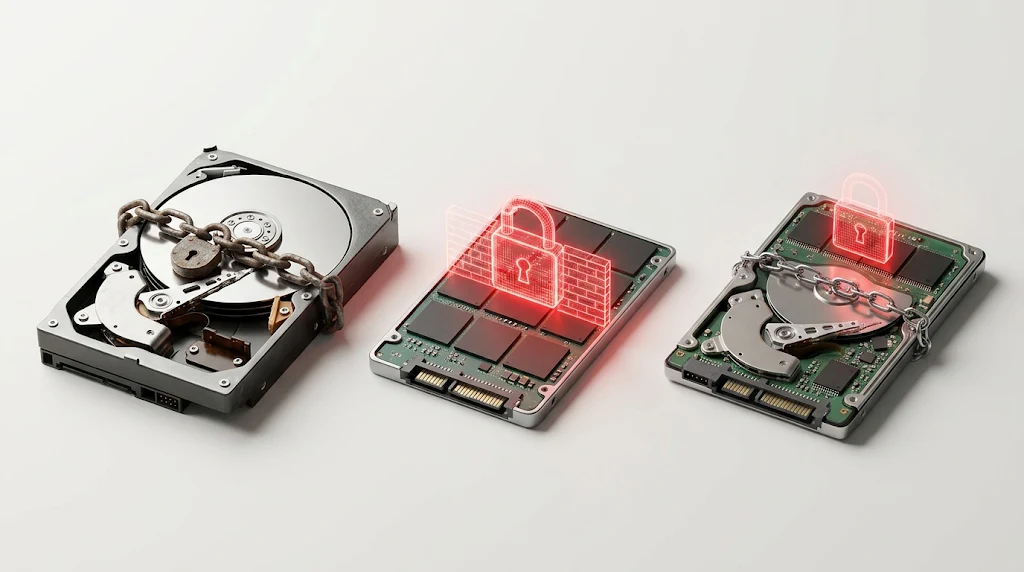
۸. تفاوت خطای Access Denied در HDD، SSD و SSHD
خطای Access Denied ممکن است در هر سه نوع حافظه HDD، SSD و SSHD مشاهده شود؛ اما ساختار داخلی و عوامل سختافزاری مؤثر بر عملکرد آنها متفاوت است.
هارد HDD
هارد دیسکهای مکانیکی از پلاترهای مغناطیسی، هدهای خواندن و نوشتن، موتور و برد الکترونیکی تشکیل شدهاند.
خرابی هد، آسیب سطح پلاتر، مشکلات موتور و خرابی Firmware میتوانند باعث اختلال در خواندن اطلاعات شوند.
حافظه SSD
در SSD اطلاعات روی تراشههای حافظه NAND ذخیره میشوند و کنترلر وظیفه مدیریت عملیات خواندن، نوشتن، تصحیح خطا و نگاشت آدرسهای منطقی به محل ذخیرهسازی را بر عهده دارد.
خرابی کنترلر، Firmware، حافظه NAND یا ساختار مدیریت حافظه میتواند دسترسی به دادهها را مختل کند.
در برخی SSDها، ورود به حالت فقطخواندنی یا اختلال در شناسایی دستگاه نیز ممکن است مشاهده شود.
هارد هیبریدی SSHD
SSHD مخفف Solid State Hybrid Drive است و نوعی حافظه ذخیرهسازی ترکیبی محسوب میشود که ساختار آن از ترکیب یک هارد مکانیکی HDD و مقدار مشخصی حافظه فلش NAND تشکیل شده است.
در این نوع هارد، اطلاعات اصلی کاربر عمدتاً روی بخش مکانیکی ذخیره میشوند و حافظه فلش داخلی برای نگهداری دادههای پرتکرار و افزایش سرعت دسترسی به اطلاعات مورد استفاده قرار میگیرد.
کنترلر و Firmware هارد SSHD با بررسی الگوی استفاده کاربر، برخی اطلاعات را در حافظه فلش قرار میدهند تا دسترسی به دادههای پرکاربرد سریعتر انجام شود.
این ساختار باعث میشود SSHD از نظر معماری با HDD معمولی تفاوت داشته باشد.
مشکلات احتمالی SSHD در بروز اختلال دسترسی
در هاردهای SSHD علاوه بر خرابیهای متداول بخش مکانیکی، مشکلات مربوط به حافظه فلش و مدیریت هیبریدی نیز باید در نظر گرفته شوند.
مهمترین موارد عبارتاند از:
- خرابی هد یا سطح پلاترهای مکانیکی
- خرابی بخش حافظه NAND
- اختلال در کنترلر مدیریت حافظه هیبریدی
- خرابی Firmware یا اطلاعات مدیریتی داخلی
- اختلال در عملیات خواندن و نوشتن
- مشکلات برد الکترونیکی و ارتباط میان بخشهای مختلف هارد
نکته مهم این است که حافظه NAND در SSHD معمولاً نقش کش یا حافظه شتابدهنده را دارد و محل اصلی نگهداری فایلهای کاربر نیست. بنابراین خرابی بخش فلش الزاماً به معنای از بین رفتن تمام اطلاعات ذخیرهشده روی هارد نیست.
با این حال، اگر خرابی کنترلر یا Firmware باعث اختلال در عملکرد کل دستگاه شود، دسترسی به اطلاعات بخش مکانیکی نیز ممکن است با مشکل مواجه شود.
مقایسه HDD، SSD و SSHD
| ویژگی | HDD | SSD | SSHD |
|---|---|---|---|
| فناوری ذخیرهسازی اصلی | مغناطیسی | حافظه NAND | مغناطیسی همراه با NAND |
| قطعات مکانیکی | دارد | ندارد | دارد |
| حافظه فلش داخلی | ندارد | دارد | دارد |
| کنترلر مدیریت حافظه | دارد | دارد | دارد |
| Firmware | دارد | دارد | دارد |
| احتمال خرابی هد | دارد | ندارد | دارد |
| احتمال خرابی NAND | ندارد | دارد | دارد |
| ساختار مدیریت هیبریدی | ندارد | ندارد | دارد |
در هر سه نوع حافظه، خطای Access Denied بهتنهایی نشانه خرابی سختافزاری نیست و ابتدا باید مشکلات نرمافزاری و فایلسیستم بررسی شوند.
۹. چگونه علت اصلی خطای Access Denied را تشخیص دهیم؟
برای تشخیص صحیح باید بررسیها بهصورت مرحلهای و بدون ایجاد تغییر غیرضروری در اطلاعات انجام شوند.
مرحله اول: بررسی وضعیت هارد در Disk Management
با فشردن کلیدهای Win + X و انتخاب Disk Management میتوان وضعیت هارد و پارتیشنهای آن را مشاهده کرد.
موارد زیر باید بررسی شوند:
- آیا ظرفیت هارد بهدرستی نمایش داده میشود؟
- آیا پارتیشن دارای حرف درایو است؟
- فایلسیستم NTFS، exFAT یا FAT32 نمایش داده میشود؟
- آیا وضعیت پارتیشن Healthy است؟
- آیا ظرفیت استفادهشده و فضای خالی منطقی هستند؟
مرحله دوم: بررسی محدوده مشکل
اگر فقط یک پوشه باز نمیشود، احتمال مشکلات Permission بیشتر است.
اگر تمام درایو غیرقابل دسترسی است، باید احتمال مشکلات گستردهتر فایلسیستم یا پارتیشن را نیز بررسی کرد.
مرحله سوم: بررسی وضعیت SMART
اطلاعات SMART میتوانند نشانههایی از مشکلات فیزیکی هارد ارائه دهند.
برخی شاخصهای مهم عبارتاند از:
- Reallocated Sector Count
- Current Pending Sector Count
- Uncorrectable Sector Count
- Reported Uncorrectable Errors
وجود مقادیر غیرعادی در این شاخصها میتواند نشانه مشکلات خواندن یا خرابی سطح دیسک باشد. البته SMART بهتنهایی سلامت کامل هارد را تضمین نمیکند.
مرحله چهارم: بررسی خطاهای ویندوز
خطاهای مرتبط با Disk، Ntfs، Disk Controller و I/O در Event Viewer میتوانند اطلاعات بیشتری درباره منشأ مشکل ارائه دهند.
مرحله پنجم: بررسی فایلسیستم و مجوزهای امنیتی
در صورتی که نشانهای از خرابی فیزیکی وجود نداشته باشد، میتوان وضعیت مجوزهای NTFS و ساختار فایلسیستم را بررسی کرد.
جدول تشخیص اولیه خطای Access Denied
| نشانه مشاهدهشده | احتمال اولیه |
|---|---|
| فقط یک پوشه باز نمیشود | Permission یا ACL |
| تمام درایو Access Denied میدهد | مجوزها یا مشکل فایلسیستم |
| هارد بسیار کند شده است | مشکل خواندن یا سختافزار |
| Access Denied همراه با CRC | مشکل خواندن یا خرابی فایلسیستم |
| ظرفیت اشتباه نمایش داده میشود | مشکل شناسایی یا Firmware |
| هارد قطع و وصل میشود | کابل، برد رابط یا خرابی سختافزاری |
| فایلها پسوند غیرعادی دارند | احتمال رمزنگاری بدافزاری |
| درخواست Recovery Key نمایش داده میشود | BitLocker |
این جدول صرفاً برای تشخیص اولیه است و هیچکدام از نشانهها بهتنهایی تشخیص قطعی محسوب نمیشوند.
۱۰. روشهای رفع خطای Access Denied در هارد
روش رفع خطا به علت اصلی آن بستگی دارد.
۱. بررسی و اصلاح مجوزهای دسترسی
اگر مشکل ناشی از Permission باشد، میتوان از مسیر زیر مالکیت و مجوزهای پوشه را بررسی کرد:
Properties → Security → Advanced
در این بخش میتوان مالک پوشه را مشاهده کرد و در صورت اطمینان از علت مشکل، مالکیت را به حساب کاربری صحیح تغییر داد.
همچنین باید مجوزهای Read، Write و Modify متناسب با نیاز کاربر بررسی شوند.
۲. اجرای File Explorer با دسترسی مدیریتی
در برخی شرایط، اجرای ابزارهای ویندوز با دسترسی Administrator میتواند محدودیتهای ناشی از سطح دسترسی کاربر را برطرف کند؛ البته این روش جایگزین اصلاح مجوزهای NTFS نیست.
۳. بررسی BitLocker
اگر هارد رمزنگاری شده باشد، باید وضعیت BitLocker بررسی شود و در صورت نیاز از رمز یا Recovery Key معتبر استفاده شود.
۴. بررسی کابل و پورت USB
در هاردهای اکسترنال، استفاده از کابل سالم و پورت USB مناسب میتواند مشکلات ناشی از ارتباط ناپایدار را برطرف کند.
۵. بررسی سلامت فایلسیستم
ابزار CHKDSK در ویندوز برای بررسی و تعمیر برخی مشکلات فایلسیستم طراحی شده است.
با این حال، اجرای دستورهای تعمیر مانند CHKDSK /F یا CHKDSK /R روی هاردی که اطلاعات مهمی دارد، باید با احتیاط انجام شود.
این ابزار ممکن است تغییراتی در ساختار فایلسیستم ایجاد کند و در صورت وجود خرابی جدی، شرایط بازیابی اطلاعات را دشوارتر کند.
اگر احتمال خرابی فیزیکی وجود دارد، بهتر است ابتدا از دیسک ایمیج تهیه شود و عملیات بررسی و تعمیر روی نسخه کپی انجام گیرد.
۶. بررسی بدافزارها
اگر احتمال آلودگی به ویروس یا باجافزار وجود دارد، باید سیستم و هارد از نظر امنیتی بررسی شوند. در صورت مشاهده فایلهای رمزگذاریشده، نباید با ابزارهای ناشناخته اقدام به رمزگشایی یا تغییر نام گروهی فایلها کرد.
۱۱. اشتباهات خطرناک و سناریوهای واقعی بروز Access Denied
در بسیاری از موارد، آسیب اصلی نه از خود خطا، بلکه از اقدامات اشتباه پس از مشاهده آن ایجاد میشود.
مهمترین اقدامات پرخطر عبارتاند از:
- فرمت کردن هارد برای رفع سریع خطا
- حذف و ایجاد مجدد پارتیشن
- اجرای CHKDSK بدون بررسی وضعیت هارد
- تغییر گسترده Permissionها بدون شناخت ساختار امنیتی
- استفاده از نرمافزارهای ناشناخته تعمیر هارد
- انجام عملیات نوشتن روی هاردی که احتمال خرابی فیزیکی دارد
- اسکنهای طولانی روی هاردی که صداهای غیرعادی دارد
- قطع و وصل مکرر هاردی که ناپایدار است
برای درک بهتر، چهار سناریوی رایج را بررسی میکنیم:
سناریوی اول: هارد اکسترنال به کامپیوتر جدید متصل شده است.
تمام پوشهها Access Denied میدهند، اما هارد از نظر ظرفیت و عملکرد طبیعی است. در این شرایط احتمال تغییر SID و مشکلات مالکیت یا ACL وجود دارد.
سناریوی دوم: فقط یک پوشه باز نمیشود.
اگر سایر فایلها و پوشهها بدون مشکل باز میشوند، احتمال محدودیت Permission یا خرابی اطلاعات امنیتی همان پوشه بیشتر است.
سناریوی سوم: پس از قطع ناگهانی برق، هارد غیرقابل دسترسی شده است.
در این وضعیت باید احتمال خرابی فایلسیستم و متادیتای NTFS بررسی شود. اجرای عجولانه ابزارهای تعمیر ممکن است شرایط را پیچیدهتر کند.
سناریوی چهارم: هارد شناسایی میشود اما ویندوز هنگام باز کردن آن هنگ میکند.
این وضعیت میتواند با مشکلات خواندن، بدسکتور، خرابی کنترلر یا مشکلات ارتباطی همراه باشد. در چنین شرایطی باید از انجام اسکنهای سنگین و دسترسیهای مکرر خودداری کرد.

۱۲. بازیابی اطلاعات از هارد دارای خطای Access Denied
اگر روشهای معمول رفع خطا نتیجهبخش نباشند، بازیابی تخصصی اطلاعات میتواند راهکار مناسبتری باشد.
روش بازیابی به نوع و شدت خرابی بستگی دارد.
بازیابی اطلاعات در صورت خرابی Permission
اگر مشکل صرفاً مربوط به مجوزهای دسترسی باشد، معمولاً اطلاعات سالم هستند و با اصلاح صحیح مالکیت و مجوزها میتوان دوباره به فایلها دسترسی پیدا کرد.
بازیابی در صورت خرابی ACL و Security Descriptor
اگر ساختارهای امنیتی NTFS آسیب دیده باشند، میتوان با بررسی متادیتای فایلسیستم و در صورت امکان استخراج اطلاعات از طریق مسیرهای جایگزین، فایلها را بازیابی کرد.
بازیابی در صورت خرابی MFT
در این شرایط، متخصص بازیابی اطلاعات میتواند ساختار MFT، نسخه پشتیبان آن یعنی $MFTMirr و سایر متادیتاهای موجود را بررسی کند. امکان بازسازی اطلاعات به میزان آسیب و وضعیت سایر ساختارهای فایلسیستم بستگی دارد.
بازیابی در صورت خرابی پارتیشن یا فایلسیستم
با تحلیل ساختار دیسک، اطلاعات پارتیشن و متادیتای فایلسیستم ممکن است بتوان اطلاعات را استخراج کرد؛ حتی اگر ویندوز قادر به باز کردن درایو نباشد.
بازیابی اطلاعات از SSHD
در هاردهای هیبریدی، فرآیند بازیابی باید با شناخت ساختار ترکیبی دستگاه انجام شود. از آنجا که اطلاعات اصلی کاربر معمولاً روی بخش مغناطیسی ذخیره میشوند و حافظه NAND نقش کش را دارد، خرابی بخش فلش الزاماً به معنای از بین رفتن تمام اطلاعات نیست.
با این حال، خرابی کنترلر یا Firmware ممکن است دسترسی به دادههای بخش مکانیکی را نیز مختل کند. در چنین شرایطی بررسی تخصصی ساختار داخلی و وضعیت Firmware اهمیت زیادی دارد.
بازیابی در صورت خرابی Firmware یا سختافزار
اگر مشکل ناشی از خرابی هد، بدسکتورهای گسترده، کنترلر یا Firmware باشد، ابتدا باید وضعیت سختافزاری بررسی شود.
در برخی موارد تهیه ایمیج تخصصی از هارد با تجهیزات مناسب، پیش از استخراج فایلها ضروری است.
در هاردهای دارای خرابی فیزیکی، تلاش برای دسترسی مستقیم و مکرر به اطلاعات ممکن است باعث بدتر شدن وضعیت شود.
چه زمانی باید به مرکز تخصصی بازیابی اطلاعات مراجعه کرد؟
- هارد صداهای غیرعادی مانند کلیک یا تقتق دارد.
- ظرفیت هارد اشتباه نمایش داده میشود.
- هارد هنگام دسترسی به اطلاعات هنگ میکند.
- خطای Access Denied همراه با I/O Error یا CRC دیده میشود.
- فایلسیستم بهصورت RAW نمایش داده میشود.
- پارتیشن ناگهان ناپدید شده است.
- اطلاعات بسیار مهم هستند و نسخه پشتیبان ندارید.
- پس از اقدامات معمول، همچنان امکان دسترسی به اطلاعات وجود ندارد.
در چنین شرایطی بهتر است هارد خاموش شود و پیش از انجام عملیات تعمیر، وضعیت آن توسط متخصص بررسی شود.
جمعبندی
خطای Access Denied در هارد همیشه به معنای خرابی یا از بین رفتن اطلاعات نیست. در بسیاری از موارد، این خطا به مجوزهای دسترسی NTFS، تغییر مالکیت فایلها یا تنظیمات امنیتی ویندوز مربوط میشود.
با این حال، خرابی ACL، آسیب به MFT، مشکلات فایلسیستم، رمزنگاری اطلاعات، خرابی Firmware و مشکلات سختافزاری نیز میتوانند باعث عدم دسترسی به اطلاعات شوند.
این مسئله در هاردهای HDD، حافظههای SSD و هاردهای هیبریدی SSHD نیز قابل مشاهده است؛ اما ساختار داخلی و روش بررسی و بازیابی اطلاعات در هرکدام متفاوت است.
مهمترین اقدام، تشخیص صحیح منشأ خطا پیش از اجرای دستورات تعمیر است. اگر اطلاعات هارد ارزشمند هستند، از فرمت کردن، اجرای عجولانه CHKDSK و انجام عملیات نوشتن روی دیسک خودداری کنید.
در بازیابی اطلاعات، حفظ وضعیت اولیه هارد و جلوگیری از تغییرات غیرضروری میتواند نقش مهمی در افزایش شانس بازیابی موفق داشته باشد.




بدون دیدگاه