
یکی از مشکلات نگرانکننده کاربران کامپیوتر، لپتاپ، هارد اکسترنال و فلش مموری زمانی رخ میدهد که تمام فایلها و پوشهها ظاهراً سر جای خود هستند، نام فایلها تغییر نکرده و حتی حجم آنها نیز طبیعی به نظر میرسد، اما هنگام باز کردن آنها با خطا مواجه میشویم. ممکن است عکسها نمایش داده نشوند، فایلهای Word و Excel باز نشوند، ویدئوها اجرا نشوند یا ویندوز پیامی مبنی بر خراب بودن فایل نمایش دهد.
در چنین شرایطی، بسیاری از کاربران تصور میکنند اطلاعاتشان برای همیشه از بین رفته است. در مقابل، بعضی افراد با این فرض که فایلها هنوز وجود دارند، بارها برای باز کردن آنها تلاش میکنند یا سراغ نرمافزارهای مختلف تعمیر و بازیابی میروند. هر دو واکنش ممکن است نادرست باشند؛ زیرا تا زمانی که علت اصلی مشکل مشخص نشده است، نمیتوان درباره سلامت اطلاعات یا امکان بازیابی آنها قضاوت دقیقی کرد.
وجود نام و اندازه یک فایل در سیستمعامل، لزوماً به معنای سالم بودن محتوای آن نیست؛ همانطور که باز نشدن فایل نیز به معنای نابودی قطعی اطلاعات نیست.
برای درک این مسئله، باید تفاوت میان اطلاعات مربوط به نام و اندازه فایل، ساختار داخلی آن، محل ذخیرهسازی دادهها و امکان خواندن اطلاعات از حافظه را بشناسیم. در این مقاله، دلایل فنی باز نشدن فایلها، روشهای تشخیص مشکل، تفاوت تعمیر فایل با بازیابی اطلاعات و اقداماتی را بررسی میکنیم که میتوانند شانس بازگرداندن اطلاعات را افزایش دهند.
۱. چرا فایلها وجود دارند اما باز نمیشوند؟
برای اینکه یک فایل بهدرستی باز شود، چند شرط باید برقرار باشد. سیستمعامل باید بتواند فایل را شناسایی کند، اطلاعات مربوط به محل ذخیرهسازی آن را بخواند، دادههای واقعی فایل را از حافظه دریافت کند و نرمافزار مربوطه نیز بتواند ساختار داخلی آن را تفسیر کند.
اگر هر یک از این مراحل با مشکل مواجه شود، ممکن است فایل در پوشه دیده شود اما باز نشود.
برای مثال، فرض کنید تصویری با نام family.jpg و حجم ۸ مگابایت روی هارد اکسترنال ذخیره شده است. ویندوز نام و حجم فایل را نمایش میدهد، اما هنگام باز کردن آن، نرمافزار نمایش تصویر پیام خطا میدهد. این وضعیت میتواند دلایل مختلفی داشته باشد:
- ساختار داخلی تصویر آسیب دیده است.
- بخشی از دادههای واقعی تصویر قابلخواندن نیست.
- اطلاعات مربوط به محل ذخیرهسازی فایل در فایلسیستم دچار مشکل شده است.
- هارد یا ارتباط آن با کامپیوتر هنگام خواندن اطلاعات خطا میدهد.
- نرمافزار مورد استفاده از قالب فایل پشتیبانی نمیکند یا دچار اختلال شده است.
بنابراین، مشاهده یک پیام خطا بهتنهایی برای تشخیص علت اصلی کافی نیست.
از نظر فنی، باید میان سه وضعیت تفاوت قائل شد. در وضعیت نخست، فایل سالم است اما نرمافزار یا دسترسی لازم برای باز کردن آن وجود ندارد. در وضعیت دوم، خود فایل آسیب دیده یا ناقص است. در وضعیت سوم، دادهها ممکن است همچنان روی حافظه وجود داشته باشند، اما به دلیل خرابی فایلسیستم یا مشکل سختافزاری، دسترسی صحیح به آنها امکانپذیر نباشد.
تشخیص این تفاوت، پایه انتخاب روش مناسب برای رفع مشکل است.
۲. نقش فایلسیستم، جدول پارتیشن و اطلاعات مربوط به محل ذخیرهسازی
یکی از دلایل مهم باز نشدن فایلها، آسیب دیدن ساختارهای مدیریتی حافظه است. این مشکل ممکن است در فایلسیستم، اطلاعات مربوط به محل ذخیرهسازی فایلها یا حتی جدول پارتیشن رخ دهد.
فایلسیستم (File System) سازوکاری است که سیستمعامل برای سازماندهی فایلها و پوشهها از آن استفاده میکند. فایلسیستمهای NTFS، FAT32 و exFAT از نمونههای رایج در ویندوز هستند.
وقتی فایلی روی هارد ذخیره میشود، سیستمعامل علاوه بر نوشتن محتوای آن، اطلاعاتی درباره نام، اندازه، ویژگیها و محل قرارگیری دادهها نیز نگهداری میکند. اگر این اطلاعات آسیب ببینند، ممکن است نام فایل همچنان قابلمشاهده باشد، اما سیستمعامل نتواند محتوای آن را بهدرستی بخواند.
برای مثال، در فایلسیستم NTFS ساختاری به نام MFT یا Master File Table وجود دارد که اطلاعات مهمی درباره فایلها نگهداری میکند. در فایلسیستمهای مبتنی بر FAT نیز اطلاعات مربوط به زنجیره خوشههای تخصیصیافته به فایل اهمیت زیادی دارد.
اگر این ساختارها دچار خرابی شوند، ممکن است فایلها ناقص نمایش داده شوند، دسترسی به آنها مختل شود یا اطلاعات بعضی فایلها در دسترس نباشد.
جدول پارتیشن نیز اهمیت دارد. این جدول اطلاعات مربوط به پارتیشنهای حافظه را نگهداری میکند. آسیب به آن میتواند باعث شود پارتیشن بهدرستی شناسایی نشود یا دسترسی به اطلاعات آن با مشکل مواجه شود. بااینحال، خرابی جدول پارتیشن لزوماً به معنای از بین رفتن محتوای ذخیرهشده نیست.
در بسیاری از موارد، اگر دادههای اصلی بازنویسی نشده باشند، متخصص بازیابی اطلاعات میتواند با بررسی ساختارهای باقیمانده، فایلها یا پارتیشن ازدسترفته را شناسایی کند.
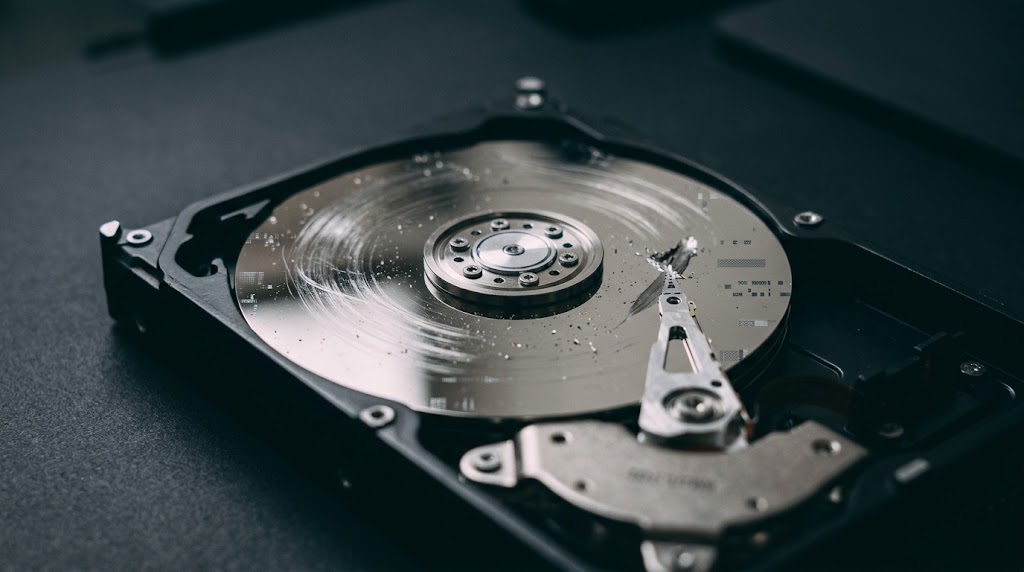
۳. خرابی فیزیکی هارد، بدسکتور و مشکلات خواندن اطلاعات
یکی از علتهای مهم باز نشدن فایلها، مشکلات فیزیکی یا اختلال در خواندن اطلاعات از حافظه است.
در هارد دیسکهای مکانیکی، دادهها روی صفحات مغناطیسی ذخیره میشوند. هدهای خواندن و نوشتن برای دسترسی به این اطلاعات بهکار میروند. اگر بخشهایی از سطح ذخیرهسازی آسیب ببینند یا سامانه خواندن دچار مشکل شود، ممکن است هارد نتواند دادههای موردنیاز را با اطمینان بخواند.
به نواحیای که خواندن یا نوشتن اطلاعات در آنها با مشکل مواجه میشود، معمولاً بدسکتور گفته میشود. البته همه خطاهای خواندن به معنای آسیب دائمی سطح دیسک نیستند؛ برخی مشکلات ممکن است موقتی باشند یا از ارتباط، کنترلر و سایر اجزای دستگاه ناشی شوند.
فرض کنید یک فیلم ۵ گیگابایتی روی هارد ذخیره شده است. اطلاعات مربوط به نام و اندازه فیلم قابلخواندن هستند، اما بخشی از دادههای واقعی آن در ناحیهای قرار دارند که هارد نمیتواند آن را بهدرستی بخواند. در چنین شرایطی ممکن است فیلم باز نشود، در میانه پخش متوقف شود یا تصویر و صدای آن ناقص باشد.
نشانههای احتمالی مشکلات سختافزاری عبارتاند از:
- کند شدن غیرعادی هارد هنگام باز کردن یا کپی کردن فایلها
- قطع و وصل شدن مکرر هارد اکسترنال
- نمایش خطاهای خواندن و نوشتن
- ناپدید شدن موقت فایلها یا پارتیشن
- شنیده شدن صداهای غیرعادی از هارد دیسک مکانیکی
هیچیک از این نشانهها بهتنهایی خرابی فیزیکی را قطعی نمیکند، اما مشاهده چند نشانه همزمان باید جدی گرفته شود.
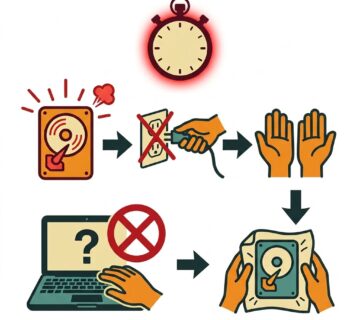
اگر هارد صدای غیرعادی دارد، مرتب قطع میشود یا خطاهای خواندن زیادی ایجاد میکند، از اسکنهای طولانی، اجرای مکرر ابزارهای تعمیر و تلاشهای پیدرپی برای باز کردن فایلها خودداری کنید. در چنین شرایطی، هر تلاش اضافی ممکن است خواندن اطلاعات را دشوارتر کند. ارزیابی تخصصی و در صورت مناسب بودن شرایط، تهیه تصویر از بخشهای قابلخواندن دیسک میتواند انتخاب مطمئنتری باشد.
۴. چرا فایل صفر بایت است یا حجم آن طبیعی به نظر میرسد اما باز نمیشود؟
اندازه فایل یکی از نشانههایی است که میتواند در تشخیص مشکل کمک کند، اما بهتنهایی معیار قابلاعتمادی برای سلامت اطلاعات نیست.
گاهی فایلی با حجم صفر بایت نمایش داده میشود. این وضعیت ممکن است زمانی رخ دهد که فایل ایجاد شده، اما عملیات نوشتن محتوای آن انجام نشده یا پیش از تکمیل متوقف شده باشد. همچنین ممکن است فرادادههای فایلسیستم دچار ناسازگاری شده باشند و اندازه واقعی فایل بهدرستی گزارش نشود.
اگر یک سند Word که قبلاً چند مگابایت حجم داشته است، ناگهان صفر بایت نشان داده شود، نباید تصور کرد که تغییر نام فایل یا نصب یک نرمافزار تعمیر میتواند محتوای آن را بازگرداند. ابتدا باید مشخص شود آیا دادههای اصلی هنوز روی حافظه وجود دارند یا خیر.
از سوی دیگر، ممکن است فایل حجم طبیعی داشته باشد، اما همچنان باز نشود. دلیل این موضوع آن است که حجم فایل فقط تعداد بایتهایی را نشان میدهد که سیستمعامل به آن فایل نسبت میدهد؛ این عدد تضمین نمیکند که دادهها معتبر، کامل و قابلخواندن باشند.
برای مثال، یک فایل تصویری ۱۰ مگابایتی ممکن است بخشهایی از دادههای اصلی خود را از دست داده باشد، اما اندازه ثبتشده آن همچنان ۱۰ مگابایت باقی مانده باشد. همچنین ممکن است فایل حاوی دادههایی باشد که از نظر نرمافزار مقصد ساختار معتبری ندارند.
بنابراین، در بررسی فایلهای بازنشدنی باید سه مورد را جداگانه ارزیابی کرد: اندازه ثبتشده فایل، امکان خواندن دادههای واقعی از حافظه و سلامت ساختار داخلی فایل.
۵. تأثیر قطع برق، جدا کردن ناگهانی حافظه و مشکلات کابل و آداپتور
همه مشکلات باز نشدن فایلها از خرابی خود حافظه ناشی نمیشوند. گاهی اختلال در ارتباط میان حافظه و کامپیوتر یا قطع شدن عملیات نوشتن، عامل اصلی است.
هنگام ذخیرهسازی اطلاعات، سیستمعامل ممکن است بخشی از دادهها را ابتدا در حافظه موقت نگه دارد و سپس روی دیسک بنویسد. همچنین ممکن است محتوای فایل و اطلاعات مربوط به فایلسیستم در زمانهای متفاوتی ثبت شوند.
اگر برق قطع شود، سیستم خاموش شود یا هارد اکسترنال هنگام انتقال اطلاعات جدا شود، احتمال دارد عملیات نوشتن ناقص بماند. نتیجه میتواند ایجاد فایل ناقص، ناسازگاری در فایلسیستم یا ثبت نشدن بخشی از دادههای مورد انتظار باشد.
برای مثال، اگر هنگام انتقال یک فایل ویدئویی بزرگ، کابل هارد جدا شود، ممکن است در مقصد فایلی با نام صحیح باقی بماند، اما محتوای آن کامل نباشد. نمایش حجم مورد انتظار نیز بهتنهایی ثابت نمیکند که تمام دادهها سالم نوشته شدهاند.
از سوی دیگر، کابل USB معیوب، پورت ناپایدار، باکس هارد اکسترنال یا آداپتور برق نامناسب نیز میتواند باعث قطع و وصل شدن ارتباط یا ایجاد خطاهای خواندن شود.
اگر مشکل فقط هنگام اتصال یک هارد اکسترنال خاص مشاهده میشود، بررسی کابل، پورت و منبع تغذیه میتواند مفید باشد؛ البته این بررسی باید با احتیاط انجام شود. اگر هارد علائم خرابی فیزیکی دارد یا اطلاعات آن بسیار ارزشمند است، اتصال و آزمایش مکرر آن توصیه نمیشود.
برای جلوگیری از این مشکلات، بهتر است پیش از جدا کردن حافظه، عملیات انتقال اطلاعات کامل شود و در صورت امکان از گزینه امن خارج کردن دستگاه استفاده شود.
۶. خرابی فایلها در SSD، فلش مموری و کارت حافظه
SSDها، فلش مموریها و کارتهای حافظه نیز ممکن است فایلهایی داشته باشند که باز نمیشوند، حتی اگر دستگاه همچنان شناسایی شود.
در این حافظهها، دادهها روی تراشههای حافظه فلش NAND ذخیره میشوند. کنترلر دستگاه وظیفه مدیریت حافظه، نگاشت آدرسهای منطقی به محلهای فیزیکی، مدیریت خطاها و توزیع نوشتن اطلاعات را بر عهده دارد.
اگر حافظه NAND، کنترلر، میانافزار یا ساختارهای نگاشت داده دچار مشکل شوند، ممکن است دسترسی به بخشی از اطلاعات مختل شود.
در چنین شرایطی، ممکن است نام فایلها همچنان نمایش داده شود، اما هنگام باز کردن آنها خطا رخ دهد. در برخی موارد، دستگاه بهطور متناوب شناسایی میشود یا حجم و پارتیشن آن به شکل غیرعادی گزارش میشود.
باید توجه داشت که روش بازیابی از SSD با هارد مکانیکی یکسان نیست. در SSD، ویژگیهایی مانند دستور TRIM، مدیریت داخلی حافظه و رمزگذاری احتمالی دستگاه میتوانند بر امکان بازیابی اثر بگذارند. برای مثال، اگر دادههای یک فایل حذفشده با سازوکار TRIM از چرخه نگهداری خارج شده باشند، ممکن است بازیابی آنها دشوار یا غیرممکن شود.
در فلش مموری و کارت حافظه نیز خرابی کنترلر یا فرسودگی تراشهها میتواند باعث شود دستگاه شناسایی شود، اما دادهها بهدرستی خوانده نشوند.
اگر اطلاعات مهم هستند، از فرمت کردن، اجرای مکرر ابزارهای تعمیر یا ذخیره فایلهای جدید روی حافظه خودداری کنید. ابتدا باید مشخص شود که مشکل منطقی است یا به سختافزار و کنترلر مربوط میشود.
۷. خرابی داخلی فایلها؛ چرا عکس، فیلم، Word و PDF باز نمیشوند؟
گاهی حافظه کاملاً سالم است، اما خود فایل آسیب دیده است. در این وضعیت، سیستمعامل میتواند فایل را بخواند، ولی نرمافزار نمیتواند ساختار داخلی آن را بهدرستی تفسیر کند.
هر قالب فایل قواعد خاص خود را دارد. برای مثال، اسناد Word و Excel جدید معمولاً از بستههایی شامل فایلهای XML و اجزای مرتبط استفاده میکنند. اگر بخشهای ضروری این ساختار آسیب ببینند، برنامه ممکن است نتواند سند را باز کند.
فایلهای تصویری نیز به ساختار مشخصی نیاز دارند. در یک فایل JPEG، آسیب دیدن بخشهای مهم دادههای فشردهشده یا نشانگرهای ساختاری میتواند مانع نمایش تصویر شود. در فایلهای ویدئویی مانند MP4، آسیب به اطلاعات ساختاری یا دادههای صوتی و تصویری ممکن است باعث توقف پخش یا باز نشدن کامل فایل شود.
بااینحال، خرابی داخلی فایل همیشه به معنای از دست رفتن تمام محتوا نیست. گاهی بخشهایی از سند، تصویر یا ویدئو هنوز قابلاستخراج هستند و میتوان با ابزارهای مناسب آنها را بازیابی کرد.
پیش از هر اقدامی، بررسی کنید که مشکل تنها به یک فایل محدود است یا فایلهای دیگری از همان نوع نیز باز نمیشوند. اگر فقط یک فایل مشکل دارد، خرابی داخلی آن یا ناسازگاری قالب محتملتر است. اگر تعداد زیادی فایل از انواع مختلف همزمان باز نمیشوند، باید وضعیت حافظه، فایلسیستم و احتمال آلودگی بدافزاری نیز بررسی شود.
در بعضی موارد، مشکل از نرمافزار است؛ برای مثال، نسخه برنامه از قالب فایل پشتیبانی نمیکند، افزونهای دچار اختلال شده یا مجوز دسترسی کافی وجود ندارد. آزمایش یک فایل سالم از همان نوع با همان نرمافزار میتواند به تشخیص اولیه کمک کند.
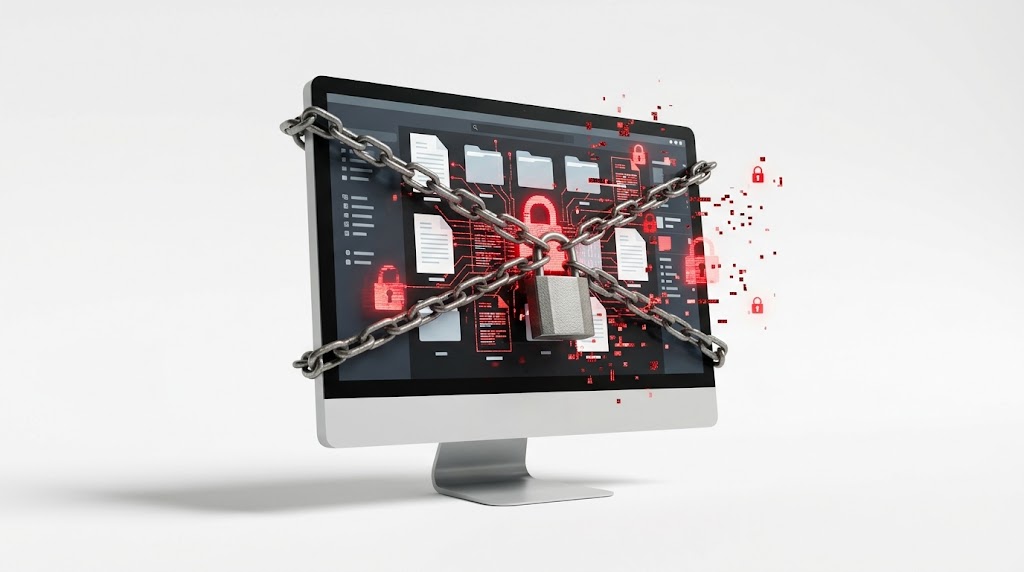
۸. بدافزارها و باجافزارها چگونه باعث باز نشدن فایلها میشوند؟
یکی دیگر از دلایل باز نشدن فایلها، فعالیت بدافزارها و بهویژه باجافزارها است.
باجافزار ممکن است محتوای فایلها را رمزگذاری کند، بهطوری که نام و اندازه ظاهری آنها باقی بماند، اما نرمافزارهای معمول نتوانند محتوای اصلی را بخوانند. گاهی پسوند فایلها تغییر میکند یا پیامی برای پرداخت پول جهت دریافت ابزار رمزگشایی نمایش داده میشود.
در چنین شرایطی، فایلها ممکن است از نظر سیستمعامل همچنان وجود داشته باشند، اما محتوای اصلی آنها دیگر به شکل قابلاستفاده در دسترس نباشد.
البته هر فایل بازنشدنی نشانه حمله باجافزاری نیست. خرابی فایلسیستم، مشکلات سختافزاری، قطع برق و آسیب داخلی فایل نیز میتوانند علائم مشابهی ایجاد کنند.
اگر تعداد زیادی فایل بهطور ناگهانی باز نمیشوند، پسوندهای غیرعادی پیدا کردهاند یا پیام مشکوکی درباره رمزگشایی مشاهده میشود، بهتر است دستگاه را از شبکه جدا کنید تا احتمال گسترش آلودگی کاهش یابد. از حذف فایلهای مشکوک، پاکسازی عجولانه سیستم و اجرای ابزارهای ناشناخته خودداری کنید.
در صورت وجود نسخه پشتیبان، ابتدا وضعیت آن را بررسی کنید. اگر نسخه پشتیبان سالم است، بازیابی اطلاعات از آن معمولاً مطمئنتر از دستکاری فایلهای رمزگذاریشده است. اگر نسخه پشتیبان ندارید، باید نوع آلودگی و امکان رمزگشایی بررسی شود. پرداخت باج نیز تضمینی برای دریافت کلید معتبر یا بازگشت کامل اطلاعات نیست.
۹. چگونه علت باز نشدن فایلها را تشخیص دهیم؟
برای تشخیص درست، باید نشانهها را در کنار یکدیگر بررسی کرد. یک پیام خطا یا یک علامت منفرد معمولاً نمیتواند مشخص کند که مشکل از نرمافزار، فایلسیستم یا سختافزار است.
در قدم نخست، پیام خطا را دقیق بخوانید. برای مثال، خطای «Access denied» میتواند به مجوزهای دسترسی مربوط باشد، درحالیکه خطاهای خواندن دیسک احتمال وجود مشکل در دسترسی به دادهها را مطرح میکنند. پیام «File is corrupted» نیز ممکن است ناشی از خرابی داخلی فایل یا مشکلات دیگری باشد و بهتنهایی تشخیص قطعی نیست.
سپس بررسی کنید که آیا مشکل به یک فایل محدود است یا تعداد زیادی فایل را درگیر کرده است. اگر فقط یک فایل باز نمیشود، آزمایش یک نسخه کپی با نرمافزار مناسب دیگر میتواند مفید باشد. اگر فایلهای متعددی در پوشههای مختلف باز نمیشوند، باید وضعیت حافظه و فایلسیستم نیز بررسی شود.
به اندازه فایلها هم توجه کنید. صفر بایت شدن ناگهانی فایلهای مهم، نمایش اندازه غیرعادی یا تفاوت چشمگیر میان اندازه فایلهای اصلی و نسخههای موجود میتواند سرنخ باشد؛ البته اندازه طبیعی فایل نیز سلامت آن را تضمین نمیکند.
اگر هارد کند شده، قطع و وصل میشود یا خطاهای خواندن مکرر دارد، بررسی سختافزاری اهمیت بیشتری پیدا میکند. در چنین شرایطی، اجرای تستهای طولانی یا اسکنهای سنگین ممکن است خطرناک باشد.
برای بررسی خطاهای منطقی فایلسیستم، ویندوز ابزارهایی مانند CHKDSK دارد. بااینحال، این ابزار برای همه شرایط مناسب نیست. اجرای دستورهای تعمیر روی حافظهای که احتمال خرابی فیزیکی دارد یا حاوی اطلاعات ارزشمند بدون نسخه پشتیبان است، میتواند ریسک بازیابی را افزایش دهد.
اگر علت مشکل روشن نیست، بهتر است پیش از تعمیر یا تغییر ساختار حافظه، وضعیت آن ارزیابی شود.
۱۰. چه زمانی باید از ایمیج تخصصی دیسک استفاده کرد و چرا نرمافزارهای بازیابی همیشه موفق نیستند؟
در بسیاری از پروژههای حرفهای بازیابی اطلاعات، بهجای کار مستقیم روی حافظه اصلی، ابتدا یک ایمیج از دیسک تهیه میشود. تصویر دیسک یا Disk Image نسخهای از محتوای قابلخواندن حافظه است که میتواند برای بررسی و بازیابی مورد استفاده قرار گیرد.
در بازیابی تخصصی، گاهی از روشهایی مانند تصویربرداری سکتوربهسکتور یا کپی کنترلشده از بخشهای قابلخواندن استفاده میشود. اگر دیسک دارای خطا باشد، ابزار مناسب میتواند خواندن را بهصورت مدیریتشده انجام دهد و بخشهای دشوار را مطابق شرایط دستگاه بررسی کند.
مزیت این روش آن است که تلاشهای بعدی برای تحلیل و بازیابی تا حد امکان روی نسخه تهیهشده انجام میشوند، نه روی حافظه اصلی. البته تهیه تصویر تخصصی همیشه امکانپذیر نیست و در خرابی فیزیکی شدید، گاهی پیش از آن به تعمیر تخصصی دستگاه نیاز است.
نکته مهم دیگر، محدودیت نرمافزارهای بازیابی اطلاعات است. این ابزارها ممکن است نام فایلها، ساختار پوشهها یا بخشی از محتوای دادهها را شناسایی کنند، اما شناسایی فایل به معنای بازیابی کامل آن نیست.
برای مثال، نرمافزار ممکن است یک فایل تصویری را پیدا کند، اما بخشی از دادههای آن بازنویسی شده یا قابلخواندن نباشد. در این حالت، فایل بازیابیشده ممکن است ناقص باشد یا اصلاً باز نشود.
همچنین بعضی ابزارها میتوانند فایلها را بر اساس امضای دادهها شناسایی کنند، اما ممکن است نام اصلی، ساختار پوشهها یا ترتیب بخشهای فایل را بازیابی نکنند. اگر فایل به چند بخش پراکنده تقسیم شده باشد، بازسازی صحیح آن به اطلاعات بیشتری نیاز دارد.
بنابراین، اگر نرمافزار تعداد زیادی فایل را پیدا میکند اما فایلهای بازیابیشده باز نمیشوند، باید به جای تکرار عملیات، علت خرابی و کیفیت دادههای بازیابیشده بررسی شود.
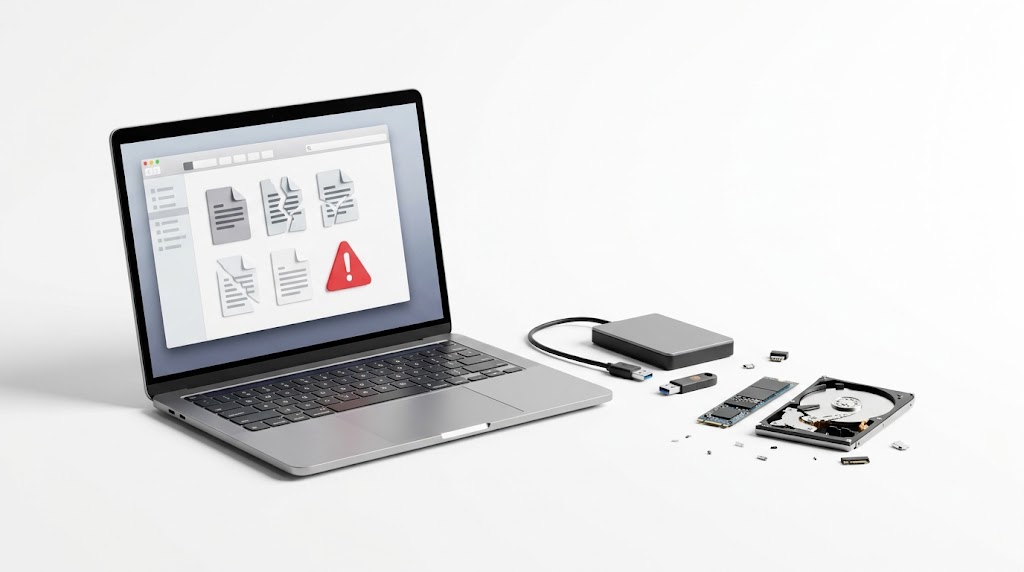
۱۱. چگونه فایلهای بازنشدنی را تعمیر یا بازیابی کنیم و از چه اشتباهاتی پرهیز کنیم؟
روش مناسب به علت خرابی بستگی دارد. اگر فایل سالم باشد اما نرمافزار مناسب یا مجوز دسترسی وجود نداشته باشد، ممکن است با اصلاح تنظیمات یا استفاده از برنامه مناسب مشکل حل شود. اگر ساختار داخلی فایل آسیب دیده باشد، ابزار تعمیر اختصاصی همان قالب میتواند مفید باشد. اما اگر مشکل از فایلسیستم یا سختافزار ناشی شده باشد، باید ابتدا دسترسی به دادههای اصلی بررسی شود.
برای کاهش خطر از دست رفتن اطلاعات، اقدامات زیر را در نظر بگیرید:
از نوشتن اطلاعات جدید روی حافظه آسیبدیده خودداری کنید. نوشتن دادههای جدید ممکن است اطلاعات قبلی را بازنویسی کند. این موضوع بهویژه در بازیابی فایلهای حذفشده یا حافظههایی که ساختار آنها آسیب دیده است اهمیت دارد.
فایلهای اصلی را مستقیماً با ابزارهای تعمیر دستکاری نکنید. اگر دستگاه پایدار است و امکان تهیه نسخه وجود دارد، آزمایش روشهای تعمیر را روی کپی فایل انجام دهید.
پیش از اجرای ابزارهای تعمیر فایلسیستم، وضعیت حافظه را بررسی کنید. ابزارهایی مانند CHKDSK ممکن است برخی ناسازگاریهای منطقی را اصلاح کنند، اما تضمینی برای تعمیر محتوای خراب فایلها وجود ندارد و در شرایط نامناسب ممکن است فرایند بازیابی پیچیدهتر شود.
در صورت احتمال خرابی فیزیکی، از اسکنهای طولانی و تلاشهای مکرر خودداری کنید. هاردی که صدای غیرعادی دارد یا مرتب قطع میشود، به ارزیابی تخصصی نیاز دارد.
فایلهای بازیابیشده را روی حافظه دیگری ذخیره کنید. ذخیره اطلاعات بازیابیشده روی همان حافظه آسیبدیده میتواند باعث بازنویسی دادههایی شود که هنوز امکان بازیابی دارند.
در صورت مشاهده نشانههای باجافزار، ابتدا از گسترش آلودگی جلوگیری کنید. دستگاه را از شبکه جدا کنید و از پاکسازی عجولانه یا حذف فایلهای مشکوک بپرهیزید.
اگر اطلاعات ارزشمند هستند و علت خرابی مشخص نیست، مراجعه به متخصص بازیابی اطلاعات میتواند از اقداماتی که شانس بازیابی را کاهش میدهند جلوگیری کند.
جمعبندی
هیچ حافظهای کاملاً مصون از خرابی نیست، اما رعایت اصول نگهداری اطلاعات میتواند احتمال بروز مشکل و میزان خسارت را کاهش دهد.
مهمترین اقدام، تهیه نسخه پشتیبان منظم است. اطلاعات مهم را تنها روی یک هارد، SSD یا فلش مموری نگهداری نکنید. بهتر است حداقل یک نسخه پشتیبان روی دستگاه یا محل دیگری وجود داشته باشد و در صورت امکان، یک نسخه نیز بهصورت آفلاین یا در فضای ذخیرهسازی امن نگهداری شود.
هنگام انتقال اطلاعات، تا پایان عملیات حافظه را جدا نکنید. از کابل و منبع تغذیه سالم استفاده کنید، هاردهای مکانیکی را در برابر ضربه محافظت کنید و در صورت مشاهده خطاهای تکراری خواندن و نوشتن، مشکل را نادیده نگیرید.
بررسی سلامت هارد و SSD نیز مفید است، اما جایگزین نسخه پشتیبان نیست. حتی دستگاهی که در بررسیهای اولیه سالم به نظر میرسد، ممکن است ناگهان دچار خرابی شود.
در نهایت، باز نشدن فایلها با وجود وجود نام و اندازه آنها، میتواند از یک مشکل ساده نرمافزاری تا خرابی جدی حافظه ناشی شود. گاهی فایل سالم است اما نرمافزار مناسب وجود ندارد؛ گاهی ساختار داخلی فایل آسیب دیده است؛ و گاهی اطلاعات اصلی هنوز روی حافظه وجود دارند، اما به دلیل خرابی فایلسیستم یا مشکلات سختافزاری در دسترس نیستند.
مهمترین اصل این است که پیش از هرگونه تعمیر، علت اصلی مشکل را تشخیص دهید. فرمت کردن حافظه، نوشتن اطلاعات جدید و اجرای ابزارهای نامناسب ممکن است شانس بازیابی را کاهش دهند. در مقابل، تشخیص صحیح و انتخاب روش مناسب میتواند امکان بازگرداندن بخشی یا تمام اطلاعات را فراهم کند.


بدون دیدگاه